Une adresse e-mail (ou boîte e-mail) est une adresse du type contact@votredomaine.ch avec sa propre boîte de réception, son mot de passe et son espace de stockage. Dans la console Apanel, l'écran Adresses e-mail permet de créer, modifier et supprimer les adresses de votre domaine.
En bref : dans la Gestion de l'hébergement du domaine, carte Messagerie, ouvrez Adresses e-mail et cliquez sur Ajouter ; choisissez le nom, le Quota et le Mot de passe, puis Sauvegarder. Le nom ne peut plus être modifié ensuite.
Prérequis
- Le service de messagerie doit être activé sur le domaine et inclus dans votre offre : sinon, la carte Messagerie n'apparaît pas dans la Gestion de l'hébergement.
- Le nombre d'adresses e-mail dépend de votre offre. Une fois la limite atteinte, le bouton Ajouter disparaît de l'écran ; supprimez une adresse inutilisée pour en créer une autre. Le compte des adresses utilisées se lit dans la carte Données du compte du tableau de bord (voir Voir l'espace disque utilisé et en ajouter).
- Il faut qu'il reste de l'espace e-mail à attribuer : chaque adresse reçoit un quota, prélevé sur l'espace e-mail de votre compte.
Ce qu'il faut savoir avant de commencer
Ouvrir l'écran Adresses e-mail
- Connectez-vous à votre console Apanel.
- Depuis le tableau de bord, cliquez sur le nom de votre domaine pour ouvrir la Gestion de l'hébergement.
- Dans la carte Messagerie, cliquez sur Adresses e-mail.
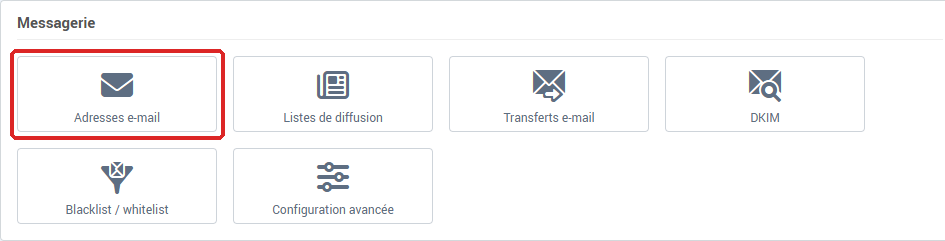
L'écran se compose de trois blocs :
- Diagnostic DNS de la messagerie (si votre messagerie est hébergée chez nous) : il vérifie les enregistrements DNS de votre domaine (MX, SPF, DKIM, DMARC) et affiche Aucun problème détecté. ou la liste des points à corriger. Pour modifier un enregistrement, voir Ajouter ou modifier un enregistrement DNS.
- Liste des adresses e-mail : vos adresses, avec leur Quota et leurs alias.
- Espace disque mail global attribué : la part de l'espace e-mail attribuée à chacun de vos domaines.

Comment créer une adresse e-mail ?
- Dans la Liste des adresses e-mail, cliquez sur Ajouter.
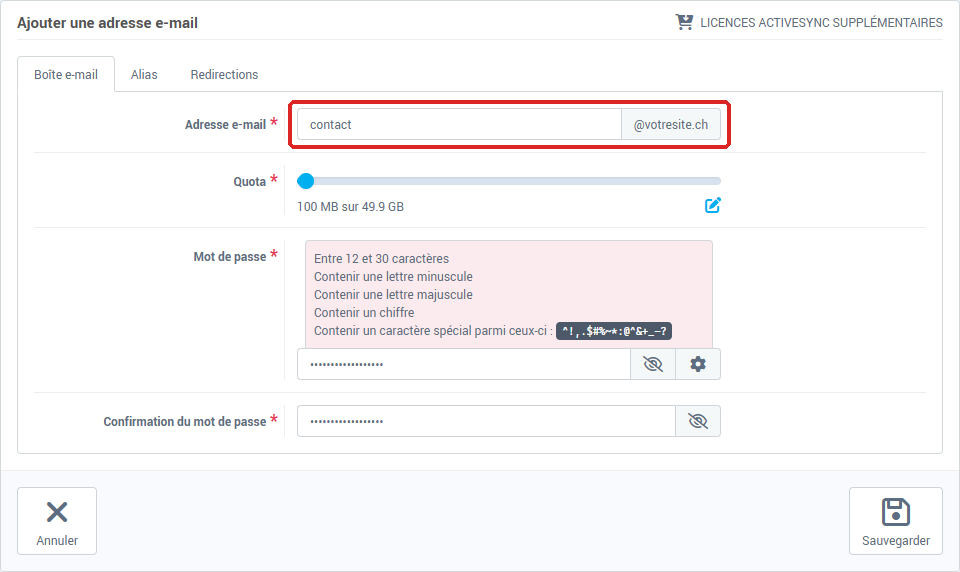
- Dans Adresse e-mail, saisissez ce qui précède le
@ : le nom de domaine est déjà indiqué à droite. Utilisez des lettres, des chiffres, le point, le tiret et le tiret bas, en commençant par une lettre ou un chiffre, sur 64 caractères au plus. Les majuscules sont converties en minuscules.
- Réglez le Quota, l'espace de stockage de la boîte, exprimé en MB (1 GB = 1 000 MB). La valeur proposée est de 100 MB, le minimum de 10 MB, et le maximum est l'espace e-mail qu'il vous reste à attribuer. Faites glisser le curseur, ou cliquez sur l'icône en forme de crayon (Editer la valeur) pour saisir le nombre.
- Saisissez un Mot de passe, puis répétez-le dans Confirmation du mot de passe. Il doit comporter de 12 à 30 caractères, dont au moins une minuscule, une majuscule, un chiffre et un caractère spécial. Le bouton en forme de roue dentée ouvre un générateur, et l'œil permet de vérifier ce que vous avez saisi. Le détail des règles est dans Changer le mot de passe d'une adresse e-mail.
- Si le champ Activer ActiveSync est proposé, activez-le pour synchroniser la boîte avec un appareil qui utilise ce protocole. Le nombre de licences ActiveSync est limité ; le bouton Licences ActiveSync supplémentaires permet d'en commander.
- Cliquez sur Sauvegarder.
Le message Opération effectuée avec succès s'affiche et vous revenez à la liste. Les onglets Alias et Redirections du formulaire sont facultatifs : ils servent à donner un autre nom à la boîte ou à faire suivre ses messages (voir Rediriger vos e-mails ou ajouter un alias à une adresse).
Comment utiliser la nouvelle adresse ?
Dans la liste, chaque adresse propose deux icônes à droite :
Pour lire vos messages dans Outlook, Thunderbird ou sur un téléphone, voir Paramètres de messagerie pour tous les logiciels (IMAP, POP, SMTP).

La colonne Quota indique l'espace utilisé sur l'espace attribué.
Comment modifier une adresse e-mail ?
Dans la liste, cliquez sur l'adresse. Vous pouvez y changer le Quota, les Alias et les Redirections. Le nom de l'adresse est verrouillé et le mot de passe se change avec le bouton Changer le mot de passe en haut à droite de la carte.
Comment supprimer une adresse e-mail ?
- Dans la Liste des adresses e-mail, cochez la case devant l'adresse.
- Cliquez sur Supprimer.
- Lisez la confirmation : Êtes-vous sûr de vouloir supprimer cette adresse e-mail ? suivie de Attention : cette opération est irréversible. Cliquez sur Oui pour confirmer, ou sur Non pour renoncer.
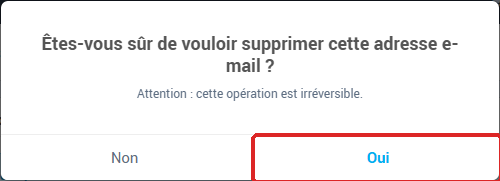
Supprimer une adresse supprime aussi ses alias et la retire de la liste des destinataires des adresses de transfert. L'espace de son quota redevient disponible pour vos autres boîtes. Avant de confirmer, récupérez les messages dont vous avez encore besoin : la console ne propose aucun moyen d'annuler.
En cas de problème
- « Adresse e-mail incorrecte » : le nom contient un caractère non accepté ou ne commence pas par une lettre ou un chiffre. Reprenez les règles de l'étape 2.
- « Cet utilisateur existe déjà » : le nom est déjà pris par une autre adresse, un alias, une liste de diffusion ou une adresse de transfert de ce domaine, ou il fait partie des noms réservés (
postmaster, con, prn, aux, nul, ainsi que com ou lpt suivis d'un nombre). Choisissez-en un autre.
- « Ce champ doit être rempli » : un champ obligatoire est vide.
- Le message « Limite d'espace disque attribué pour le service mail atteint » s'affiche à l'ouverture du formulaire : il ne reste plus d'espace e-mail à attribuer. Réduisez le quota d'une autre boîte, ou ajoutez de l'espace (voir Boîte pleine : augmenter le quota d'une adresse e-mail). Le même message s'affiche quand le nombre d'adresses de votre offre est atteint.
- Le bouton Ajouter n'apparaît pas : le nombre d'adresses de votre offre est atteint.
- « Le mot de passe saisi ne correspond pas à nos exigences en matière de mot de passe » ou « Les mots de passe doivent correspondre » : voir Changer le mot de passe d'une adresse e-mail.
- « Une erreur c'est produite lors de l'opération. Code d'erreur : … » : notez le code et communiquez-le à notre support avec le nom de domaine.
Si le problème persiste, contactez notre support en indiquant le nom de domaine.
Pour aller plus loin
- Gérer les services d'une adresse e-mail (webmail, POP, IMAP, SMTP, WebDAV), pour choisir par quels moyens l'adresse peut se connecter.
- Configurer DKIM, SPF et DMARC pour éviter que vos e-mails soient classés en spam, pour corriger les points signalés par le diagnostic DNS de la messagerie.
- Choisir entre IMAP et POP, et comprendre le rôle de SMTP, pour choisir comment relever la nouvelle adresse dans un logiciel.
- Créer et gérer une liste de diffusion, pour écrire à plusieurs destinataires depuis une seule adresse.