L'onglet Services d'une adresse e-mail décide par quel moyen cette adresse a le droit de se connecter à notre serveur de messagerie (SmarterMail) : par le webmail, par un logiciel de courrier en POP ou en IMAP, pour envoyer des messages, ou pour synchroniser calendriers et contacts. Vous pouvez ainsi, par exemple, empêcher une adresse de servir dans un logiciel de courrier tout en la gardant disponible dans le webmail.
Cet article décrit chaque interrupteur, ce qu'il change vraiment, et ce qui se passe quand on le coupe. Les définitions des services viennent de la documentation officielle de SmarterMail, carte Service Access de la page Managing Users.
Prérequis
- Un accès à votre console Apanel
- Une adresse e-mail déjà créée sur votre domaine et hébergée sur notre serveur de messagerie SmarterMail (l'onglet Services n'apparaît pas à la création d'une adresse, seulement quand vous modifiez une adresse existante)
Ce qu'il faut savoir avant de commencer
- Les réglages ne sont pas stockés dans Apanel : ils sont lus et écrits directement sur le serveur de messagerie. Si celui-ci est injoignable, l'onglet affiche « Le serveur de messagerie est injoignable pour le moment : les services de cette adresse ne peuvent être ni affichés ni modifiés ».
- Ces interrupteurs règlent qui peut se connecter et comment. Ils ne touchent pas à la réception : une adresse dont vous coupez tous les accès continue de recevoir ses e-mails.
- Les modifications s'appliquent par le bouton Sauvegarder en bas de la page, comme pour les autres onglets.
- Si le compte est suspendu, l'onglet affiche « Le compte est suspendu : cette adresse reste désactivée jusqu'à la réactivation du compte ».
- Les groupes de distribution n'ont pas d'onglet Services.
Ouvrir l'onglet Services
-
Connectez-vous à votre console Apanel, ouvrez votre domaine, puis cliquez sur Adresses e-mail dans la carte Messagerie de la Gestion de l'hébergement.
-
Dans la Liste des adresses e-mail, cliquez sur l'adresse à régler :

- Sur la page de modification, cliquez sur l'onglet Services :
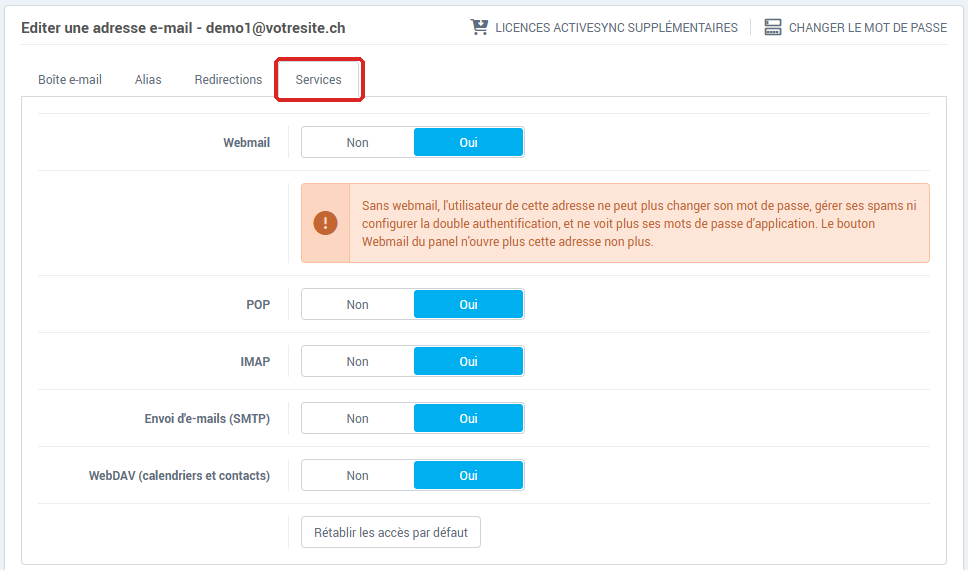
Chaque service est un interrupteur Non / Oui. « Oui » (en bleu) signifie que l'accès est autorisé.
Les services, un par un
| Service |
Ce qu'il permet (documentation SmarterMail) |
Si vous le coupez |
| Webmail |
Se connecter à SmarterMail par l'interface webmail dans un navigateur |
Voir la section ci-dessous : les effets vont au-delà du webmail |
| POP |
Télécharger le courrier dans un logiciel de courrier avec le protocole POP3 |
Un logiciel configuré en POP ne peut plus relever le courrier |
| IMAP |
Synchroniser le courrier dans les deux sens entre le serveur et un logiciel de courrier (IMAP) |
Un logiciel configuré en IMAP ne peut plus se connecter |
| Envoi d'e-mails (SMTP) |
Envoyer des e-mails à des destinataires externes (SMTP sortant) |
L'adresse ne peut plus envoyer vers l'extérieur |
| WebDAV (calendriers et contacts) |
Synchroniser calendriers (CalDAV) et contacts (CardDAV) avec des appareils et logiciels compatibles |
Les calendriers et contacts ne se synchronisent plus avec vos appareils |
Pour régler un logiciel de courrier qui continue de fonctionner, consultez Paramètres de messagerie pour tous les logiciels (IMAP, POP, SMTP). Pour synchroniser calendriers et contacts, consultez Synchroniser calendrier et contacts dans Thunderbird (CalDAV, CardDAV).
Webmail : le service le plus structurant
Le webmail est l'interface où l'utilisateur gère aussi son propre compte. Apanel vous prévient donc par un avertissement, juste sous l'interrupteur :

« Sans webmail, l'utilisateur de cette adresse ne peut plus changer son mot de passe, gérer ses spams ni configurer la double authentification, et ne voit plus ses mots de passe d'application. Le bouton Webmail du panel n'ouvre plus cette adresse non plus. »
Concrètement, avec le webmail coupé :
- le bouton Webmail de la liste des adresses n'ouvre plus la boîte. Apanel affiche à la place : « L'accès au webmail est désactivé pour cette adresse. Il peut être réactivé dans l'onglet Services de l'adresse. » ;

Pour retrouver ces fonctions, remettez Webmail sur « Oui » et cliquez sur Sauvegarder.
POP et IMAP
Les deux servent à lire le courrier dans un logiciel de courrier. IMAP synchronise le courrier dans les deux sens entre le serveur et le logiciel : c'est le choix à privilégier si vous consultez la même boîte depuis plusieurs appareils. POP télécharge le courrier dans le logiciel. Couper les deux empêche l'adresse d'être utilisée dans un logiciel de courrier, ce qui est utile pour une adresse que vous ne voulez lire que dans le webmail.
Envoi d'e-mails (SMTP)
Cet interrupteur autorise l'adresse à envoyer des e-mails à des destinataires externes. Le couper convient à une adresse qui ne doit servir qu'à recevoir. Si vous soupçonnez que le mot de passe d'une adresse est connu de quelqu'un d'autre, changez-le d'abord (voir Changer le mot de passe d'une adresse e-mail).
WebDAV (calendriers et contacts)
WebDAV donne la possibilité de configurer des comptes pour synchroniser les calendriers (CalDAV) et les contacts (CardDAV) avec des appareils et des logiciels compatibles. Couper cet interrupteur empêche cette synchronisation.
Ce qui ne se règle pas dans cet onglet
- ActiveSync (synchronisation d'un appareil mobile) : il s'active dans l'onglet Boîte e-mail, avec l'option Activer ActiveSync.
- Le statut de l'adresse (activée, ou désactivée en continuant ou non à recevoir les messages) n'est pas modifiable depuis votre console.
Rétablir les accès par défaut
Si vous avez coupé plusieurs services et que vous ne savez plus lequel pose problème, utilisez le bouton Rétablir les accès par défaut en bas de l'onglet :
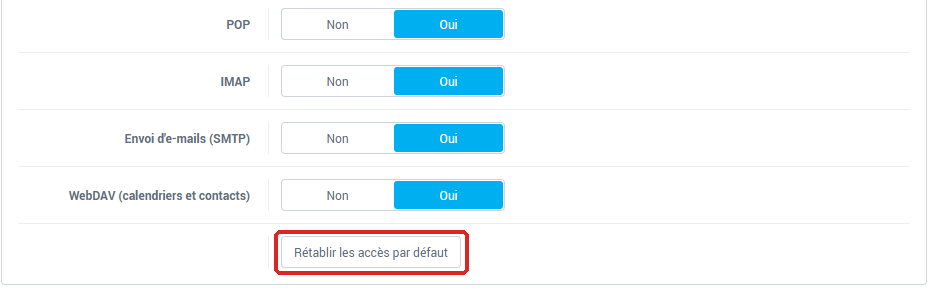
Apanel demande confirmation (« Réactiver le webmail, POP, IMAP, l'envoi d'e-mails et WebDAV pour cette adresse ? »), puis remet les cinq services sur « Oui ».
En cas de problème
- « Le serveur de messagerie est injoignable pour le moment… » : les services ne peuvent pas être lus ni modifiés. Réessayez dans quelques minutes ; les autres onglets de l'adresse s'enregistrent normalement.
- Le bouton Webmail affiche « L'accès au webmail est désactivé pour cette adresse » : remettez Webmail sur « Oui » dans l'onglet Services, puis Sauvegarder.
- Un logiciel de courrier ne se connecte plus : vérifiez que POP ou IMAP (selon sa configuration) et Envoi d'e-mails (SMTP) sont sur « Oui ».
- L'onglet Services n'apparaît pas : il n'est proposé que pour une adresse existante hébergée sur notre serveur SmarterMail, pas pour un groupe de distribution.