Ce guide couvre deux étapes complémentaires :
- Activer la double authentification (2FA) sur votre compte SmarterMail.
- Reconfigurer vos logiciels de messagerie (Outlook, Thunderbird, Mac Mail…) avec un mot de passe d'application, car une fois la double authentification active, votre mot de passe habituel ne fonctionne plus dans ces logiciels.
En bref : dans le webmail, ouvrez More (Plus), Settings (Paramètres), section Account (Compte), puis cliquez sur Enable dans la carte Two-Factor Authentication. Vos logiciels de messagerie utiliseront ensuite un mot de passe d'application, un par protocole.
Prérequis
- Les identifiants de la boîte e-mail, et le service Webmail activé pour cette adresse.
- Une application d'authentification sur votre téléphone ou votre ordinateur, ou une adresse e-mail de récupération externe à ce compte.
Activer la double authentification
Comment accéder au réglage de la double authentification ?
- Connectez-vous à votre compte SmarterMail via le webmail (navigateur).
- Cliquez sur More (Plus), puis Settings (Paramètres).
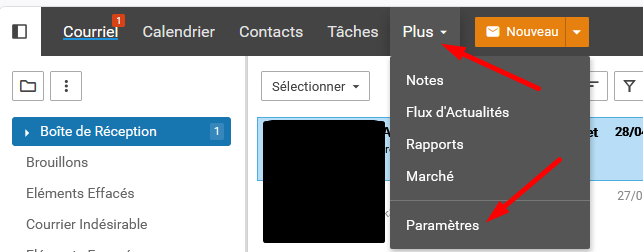
- Ouvrez la section Account (Compte) et repérez la carte Two-Factor Authentication.
- Cliquez sur Enable (Activer). Vous êtes alors guidé selon la méthode choisie : application d'authentification ou adresse de récupération.
Choisissez ensuite votre méthode dans le menu Verification Methods.
Méthode A : application d'authentification (recommandée)
À chaque connexion au webmail, vous lirez le code de vérification dans votre application.
- Installez une application d'authentification (par exemple Google Authenticator ou Microsoft Authenticator) sur votre téléphone ou ordinateur.
- Sélectionnez Authenticator App dans le menu Verification Methods.
- Saisissez et confirmez une adresse e-mail de récupération : elle servira de méthode de secours si l'application n'est pas accessible. (Elle sera aussi utilisée pour réinitialiser le mot de passe.)
- Cliquez sur Next : un QR code s'affiche.
- Dans l'application, ajoutez un jeton et scannez le QR code avec l'appareil photo.
- Saisissez le code à 6 chiffres affiché par l'application dans SmarterMail.
- Cliquez sur Check pour confirmer et finaliser.
Impossible de scanner le QR code ? Cliquez sur « Can't scan the QR code? » dans SmarterMail, créez un jeton par saisie manuelle dans l'application, indiquez un nom dans le champ Account (par exemple votre identifiant), recopiez la clé secrète affichée par SmarterMail dans le champ Key, puis entrez le code à 6 chiffres généré.
Méthode B : adresse e-mail de récupération
À chaque connexion au webmail, un code est envoyé à l'adresse de récupération indiquée.
- Sélectionnez Recovery Email Address dans le menu Verification Methods.
- Saisissez et confirmez l'adresse e-mail de récupération qui recevra le code.
- Cliquez sur Next.
- Patientez quelques instants, puis saisissez le code à 6 chiffres reçu.
- Cliquez sur Check pour confirmer et terminer.
Conseil : utilisez une adresse de récupération externe au compte SmarterMail (par exemple une adresse Gmail ou Yahoo!).
Comment se connecter ensuite ?
Saisissez votre adresse e-mail et votre mot de passe, puis le code à 6 chiffres (lu dans l'application d'authentification, ou reçu sur l'adresse de récupération).
Pourquoi reconfigurer les logiciels de messagerie ?
Une fois la double authentification active, votre mot de passe habituel ne fonctionne plus dans les logiciels de messagerie. Vous devez utiliser un mot de passe d'application.
Points importants :
- Plusieurs mots de passe sont fournis, un par type de protocole (SMTP, IMAP, POP, EAS, EWS…).
- Un même mot de passe peut servir dans plusieurs logiciels.
- Ils peuvent être réinitialisés à tout moment (il faudra alors les remettre à jour dans vos logiciels).
Étape 1 : où trouver le mot de passe d'application ?
- Connectez-vous au webmail (mot de passe + code de double authentification).
- More (Plus) → Settings (Paramètres) → section Account (Compte).
- Descendez jusqu'à la carte Two-Factor Authentication.
- Les mots de passe d'application y sont affichés, classés par protocole.
- Copiez celui qui correspond au protocole que vous allez utiliser.
Utilisez bien le mot de passe du protocole correspondant : le mot de passe IMAP ne fonctionnera pas pour une configuration EAS, et inversement.
Étape 2 : réglages de connexion (valeurs par défaut)
| Élément |
Réception IMAP |
Réception POP |
Envoi SMTP |
| Serveur |
mail01.swisscenter.com |
mail01.swisscenter.com |
mail01.swisscenter.com |
| Port (SSL/TLS) |
993 |
995 |
465 |
| Port (STARTTLS) |
143 |
110 |
587 |
| Chiffrement |
SSL/TLS recommandé |
SSL/TLS recommandé |
SSL/TLS recommandé |
| Authentification |
Requise |
Requise |
Requise (mêmes identifiants) |
| Nom d'utilisateur |
adresse e-mail complète |
adresse e-mail complète |
adresse e-mail complète |
| Mot de passe |
mot de passe d'application |
mot de passe d'application |
mot de passe d'application |
IMAP ou POP ? IMAP est recommandé : les messages restent sur le serveur et sont synchronisés sur tous vos appareils. POP télécharge les messages localement et ne les conserve pas sur le serveur (sauf option contraire), ce qui pose problème si vous consultez votre courrier depuis plusieurs endroits.
Outlook (version « classique » / bureau)
Outlook 2016, 2019, 2021 et l'application de bureau Microsoft 365.
- Dans Outlook : Fichier → Ajouter un compte.
- Saisissez votre adresse e-mail, puis choisissez la configuration manuelle / options avancées.
- Sélectionnez IMAP.
- Renseignez les serveurs et ports de réception/envoi (tableau ci-dessus).
- Dans le champ mot de passe, collez le mot de passe d'application IMAP.
- Vérifiez que le serveur sortant SMTP exige une authentification avec les mêmes identifiants.
- Terminez et testez l'envoi/réception.
Nouvel Outlook (« New Outlook »)
Le « nouvel Outlook » (qui remplace les applications Courrier et Calendrier de Windows 11, et la version « new » d'Outlook pour Mac) ne fonctionne pas comme un logiciel de messagerie classique. Ce point concerne tout compte IMAP, que la double authentification soit active ou non.
- Pour ajouter un compte IMAP, le nouvel Outlook impose de synchroniser le compte vers le « Microsoft Cloud ». Sur Windows, il n'existe aucune option pour refuser : si la synchronisation échoue, le compte ne peut pas être ajouté.
- Outlook transmet alors vos identifiants IMAP/SMTP et vos e-mails aux serveurs de Microsoft, qui conservent une copie de votre courrier, même si votre boîte est hébergée sur SmarterMail. Ces données sont régies par le contrat de services et la déclaration de confidentialité de Microsoft.
- La version gratuite du nouvel Outlook affiche de la publicité au milieu des messages.
Si vous préférez que votre courrier ne transite pas par un tiers, utilisez Outlook classique, Thunderbird ou Apple Mail, qui se connectent directement à votre serveur. Avec le nouvel Outlook, la procédure reste celle d'un compte IMAP : adresse e-mail, mot de passe d'application IMAP et réglages serveur du tableau.
Mozilla Thunderbird
Logiciel libre et gratuit, qui se connecte directement à SmarterMail (aucun intermédiaire).
- Ouvrez Thunderbird : ☰ → Nouveau → Compte courrier existant.
- Saisissez votre nom, votre adresse e-mail et le mot de passe d'application IMAP.
- Cliquez sur Configuration manuelle pour renseigner précisément les serveurs.
- Réception : IMAP, serveur et port du tableau, chiffrement SSL/TLS, méthode d'authentification Mot de passe normal.
- Envoi : SMTP, serveur et port du tableau, chiffrement SSL/TLS, authentification Mot de passe normal avec les mêmes identifiants.
- Validez, puis testez.
Calendriers et contacts : Thunderbird peut synchroniser les calendriers (CalDAV) et les contacts (CardDAV) de SmarterMail, nativement ou via un module complémentaire selon la version.
Apple Mail (Mac Mail)
- Ouvrez Mail → Réglages (ou Préférences) → Comptes → +. (ou Réglages Système → Comptes Internet → Ajouter un autre compte.)
- Choisissez Autre compte Mail….
- Saisissez votre nom, votre adresse e-mail et le mot de passe d'application IMAP.
- Si la détection automatique échoue, renseignez manuellement les serveurs entrant (IMAP) et sortant (SMTP) ainsi que les ports du tableau.
- Conservez le SSL/TLS activé et l'authentification par mot de passe.
- Validez, puis testez l'envoi et la réception.
En cas de problème
- Échec d'authentification : vérifiez que vous utilisez bien le mot de passe d'application du bon protocole (IMAP, POP, EAS…), et non votre mot de passe habituel.
- Vous avez réinitialisé un mot de passe d'application : il faut le mettre à jour dans tous les logiciels qui l'utilisaient.
- Le logiciel réclame le code de double authentification : c'est qu'il tente d'utiliser votre mot de passe normal ; remplacez-le par le mot de passe d'application.
- Doute sur le serveur ou les ports : contactez notre service de support.
Pour aller plus loin
- Paramètres de messagerie pour tous les logiciels (IMAP, POP, SMTP), pour retrouver les serveurs et les ports à saisir avec le mot de passe d'application.
- Configurer un compte e-mail dans Outlook pour Windows, pour reconfigurer Outlook pas à pas.
- Configurer un compte e-mail dans Thunderbird, pour reconfigurer Thunderbird pas à pas.
- Gérer les services d'une adresse e-mail (webmail, POP, IMAP, SMTP, WebDAV), pour vérifier les protocoles autorisés pour l'adresse.