Ce guide explique comment ajouter une boîte e-mail SwissCenter dans Mozilla Thunderbird, en IMAP.
En bref : ouvrez Paramètres des comptes, puis Ajouter un compte de messagerie, choisissez IMAP et Configuration manuelle : serveur mail01.swisscenter.com (ou celui de votre console), port 993 en entrée et 465 en sortie, sécurité SSL/TLS, identifiant = votre adresse e-mail complète.
Prérequis
- L'adresse e-mail doit avoir été créée au préalable dans la console Apanel, dans Adresses e-mail, et vous devez connaître son mot de passe.
- Le nom du serveur e-mail de votre domaine : il figure dans la Gestion de l'hébergement, dans l'encadré Informations diverses à gauche, à la ligne Nom du serveur e-mail SSL (POP3S / IMAPS / SMTPS). Cet article utilise
mail01.swisscenter.com ; si votre console en affiche un autre, utilisez celui de la console.
Ce qu'il faut savoir avant de commencer
- Les captures d'écran proviennent d'une ancienne version de Thunderbird : l'apparence des fenêtres a changé, mais les menus et les champs à remplir portent les mêmes noms.
- En IMAP, les messages restent sur le serveur : vous retrouvez la même boîte depuis le webmail, votre téléphone ou un autre ordinateur.
Comment ajouter le compte dans Thunderbird ?
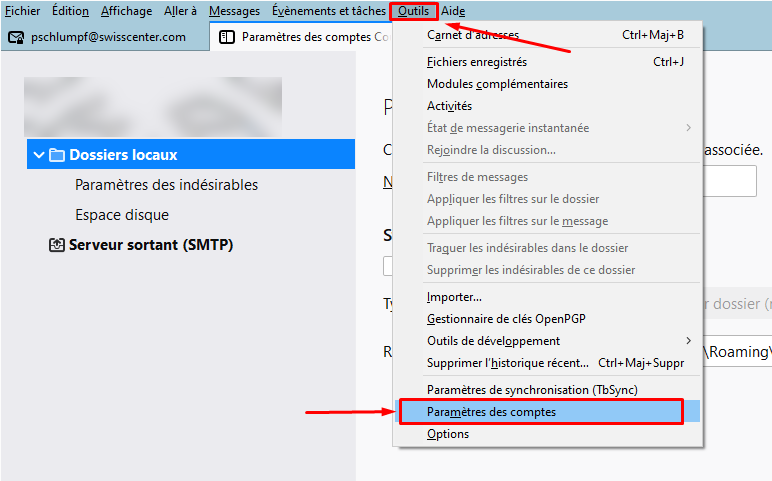
- Ouvrez le menu principal de Thunderbird (le bouton à trois traits, en haut à droite), puis Paramètres des comptes. Si la barre de menus est affichée, le même écran s'ouvre par Outils > Paramètres des comptes.
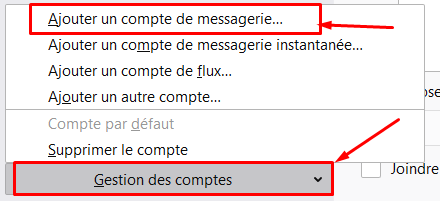
- Dans la fenêtre qui s'ouvre, en bas à gauche, cliquez sur la liste déroulante Gestion des comptes et choisissez Ajouter un compte de messagerie.
-
Renseignez :
- Votre nom : ce que le destinataire verra lorsque vous envoyez un message ;
- Adresse électronique : l'adresse créée dans la console Apanel ;
- Mot de passe : le mot de passe de la boîte.
Cliquez sur Continuer.
-
Thunderbird tente une détection automatique. Choisissez IMAP (voir POP ou IMAP : quelles différences et quel protocole choisir ?), puis cliquez sur Configuration manuelle.
-
Renseignez les champs comme suit (saisissez ces valeurs, quelles que soient celles que Thunderbird propose ou qu'affichent d'autres guides) :
| Champ |
Serveur entrant |
Serveur sortant |
| Nom d'hôte |
mail01.swisscenter.com |
mail01.swisscenter.com |
| Port |
993 |
465 |
| Sécurité de la connexion |
SSL/TLS |
SSL/TLS |
| Méthode d'authentification |
Mot de passe normal |
Mot de passe normal |
| Identifiant |
Votre adresse e-mail complète |
Votre adresse e-mail complète |
- Cliquez sur Re-tester, puis sur Terminer (ou Créer le compte).
En cas de problème
- Thunderbird signale que la connexion n'est pas chiffrée, ou que le certificat n'est pas valide : ne passez pas outre. Vérifiez que la Sécurité de la connexion est SSL/TLS pour les deux serveurs, que les noms d'hôte sont exacts et que la date et l'heure de l'ordinateur sont justes.
- Le mot de passe est refusé : l'identifiant est votre adresse e-mail complète, pas seulement la partie avant le
@.
- L'envoi échoue alors que la réception fonctionne : le port
465 peut être bloqué par votre réseau. Essayez le port 587 avec la sécurité STARTTLS.
Tous les réglages communs aux logiciels de messagerie sont rappelés dans Paramètres de messagerie pour tous les logiciels (IMAP, POP, SMTP).
Le guide de Mozilla décrit cet écran : Configurer un compte manuellement.
Pour aller plus loin