Ce guide explique comment ajouter une adresse e-mail SwissCenter dans l'application Mail de macOS, en IMAP, puis vérifier ses réglages de réception et d'envoi.
En bref : dans Mail, ajoutez un compte IMAP avec le serveur mail01.swisscenter.com (ou celui affiché dans votre console) et votre adresse e-mail complète comme nom d'utilisateur : port 993 en réception, 465 en envoi, avec TLS/SSL.
Prérequis
- Application Mail installée sur macOS.
- L'adresse e-mail complète et son mot de passe. L'adresse se crée dans la console Apanel, dans Adresses e-mail.
- Le nom du serveur e-mail de votre domaine : il figure dans la Gestion de l'hébergement, dans l'encadré Informations diverses à gauche, à la ligne Nom du serveur e-mail SSL (POP3S / IMAPS / SMTPS). Cet article utilise
mail01.swisscenter.com ; si votre console en affiche un autre, utilisez celui de la console.
Ce qu'il faut savoir avant de commencer
- Les captures ci-dessous montrent une ancienne présentation de macOS : les noms des menus peuvent différer chez vous (par exemple Réglages au lieu de Préférences), et les captures n'affichent pas nos réglages. Saisissez toujours les valeurs indiquées dans le texte.
- Sur les versions récentes de macOS, vous pouvez aussi partir de Mail > Ajouter un compte… dans la barre des menus, puis choisir Autre compte Mail et cliquer sur Continuer (voir le guide d'Apple : Ajouter des comptes de messagerie dans Mail sur Mac). Reprenez ensuite à l'étape 5.
Comment ajouter le compte dans Mail ?
- Démarrez Mail.
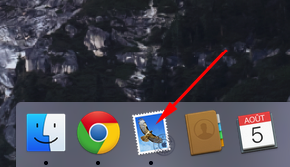
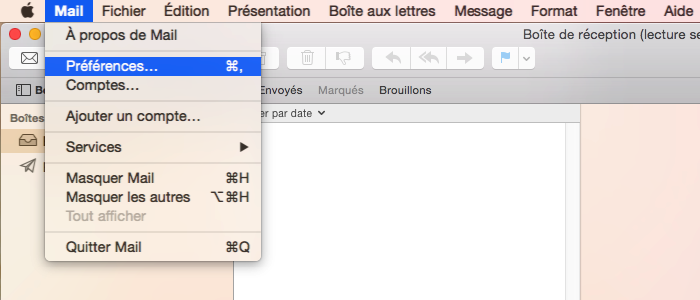
- Ouvrez les réglages des comptes : Mail > Réglages, puis l'onglet Comptes (Mail > Préférences sur les anciennes versions de macOS).
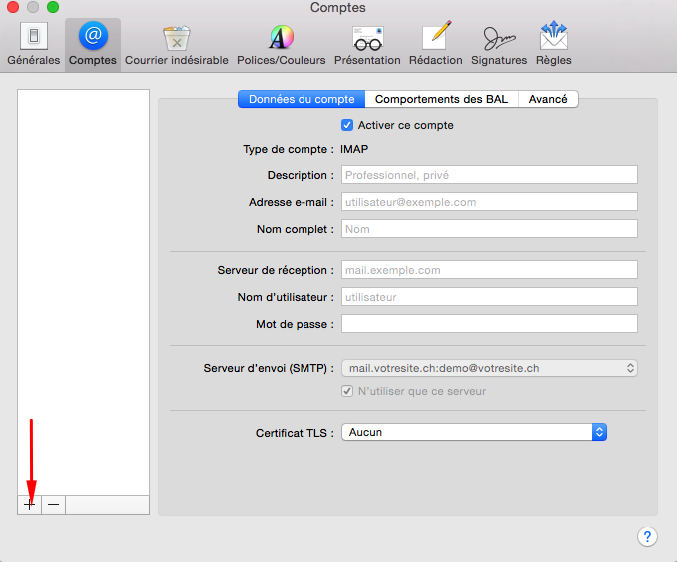
- Dans la fenêtre des comptes, cliquez sur le signe + en bas de la liste.
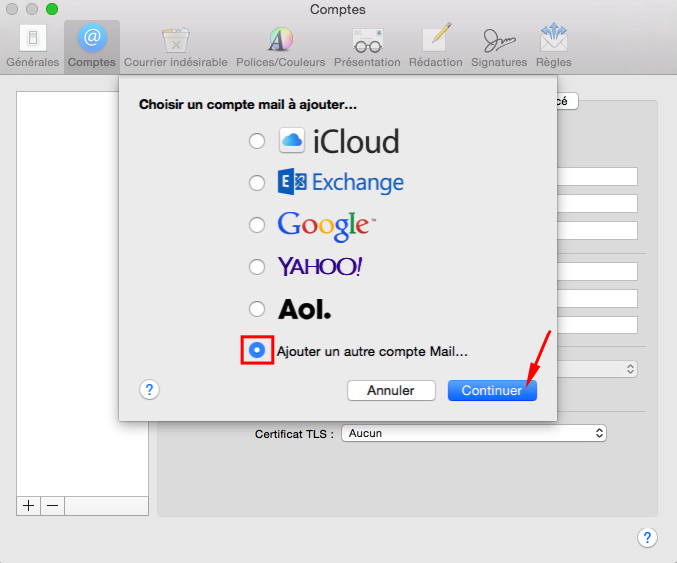
- Choisissez Autre compte Mail…, puis cliquez sur Continuer.
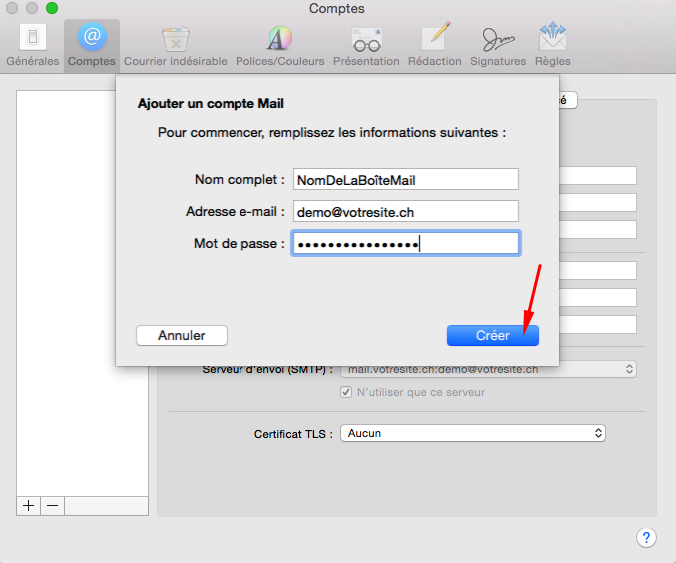
- Entrez votre nom, votre adresse e-mail complète et le mot de passe de la boîte, puis cliquez sur Se connecter (Créer sur les anciennes versions).
-
Mail demande alors les réglages du serveur. Sélectionnez le type de compte IMAP, puis renseignez :
- Serveur de réception :
mail01.swisscenter.com ;
- Nom d'utilisateur : votre adresse e-mail complète ;
- Mot de passe : le mot de passe de la boîte ;
- Serveur d'envoi :
mail01.swisscenter.com, avec les mêmes nom d'utilisateur et mot de passe.
Puis cliquez sur Suivant (ou Se connecter). Si Mail détecte lui-même d'autres réglages, remplacez-les par ceux-ci. Pour comparer POP et IMAP, voir POP ou IMAP : quelles différences et quel protocole choisir ?.
-
Renseignez de la même façon les informations du serveur d'envoi si Mail les redemande.
Comment vérifier le serveur d'envoi (SMTP) ?
Ouvrez Mail > Réglages > Comptes, sélectionnez votre compte, puis l'onglet Réglages du serveur. Si la case Gérer automatiquement les réglages de connexion est cochée, décochez-la pour afficher les ports.
- Cliquez sur la liste déroulante du serveur d'envoi (SMTP).
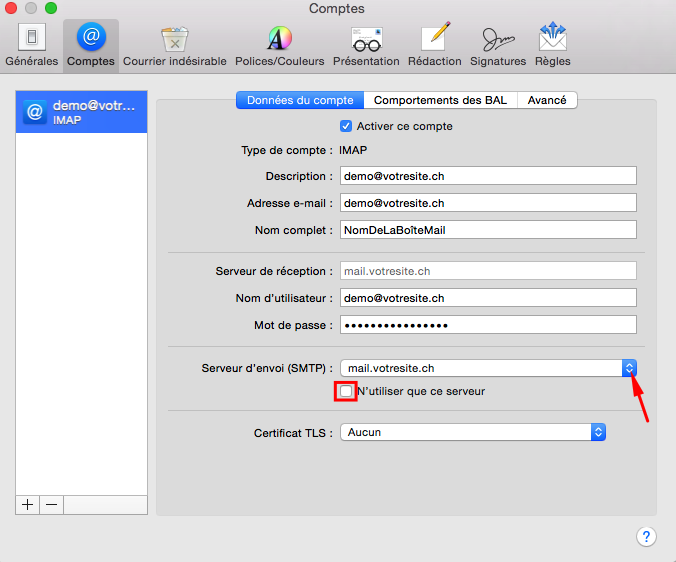
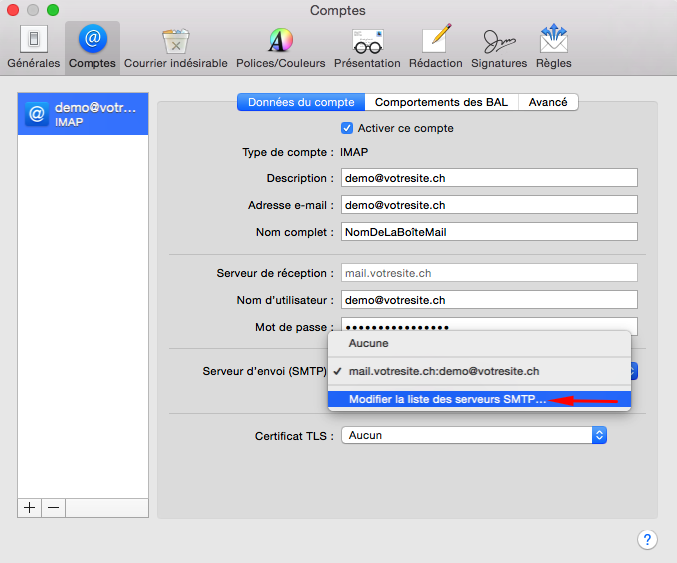
- Sélectionnez Modifier la liste des serveurs SMTP.
-
Sélectionnez le serveur de votre compte, puis vérifiez :
- le nom du serveur :
mail01.swisscenter.com ;
- le port :
465, avec TLS/SSL activé ;
- l'authentification : Mot de passe ;
- le nom d'utilisateur : votre adresse e-mail complète, et le mot de passe de la boîte.
Validez avec OK.
Comment vérifier le serveur de réception (IMAP) ?
- Dans le même onglet Réglages du serveur (onglet Avancé sur les anciennes versions), vérifiez que le port du serveur de réception est
993 et que la case Utiliser TLS/SSL est cochée : sans elle, le mot de passe circulerait sans chiffrement. Le port 143 sans SSL n'est pas à utiliser.
- Enregistrez les modifications pour que la configuration s'applique.
Envoyez-vous un message de test pour vérifier la réception et l'envoi.
En cas de problème
- L'envoi échoue alors que la réception fonctionne : le port
465 peut être bloqué par votre réseau. Utilisez le port 587 avec STARTTLS.
- Mail propose une autre méthode d'authentification (par exemple « Réponse au défi MD5 ») : choisissez Mot de passe.
- Le mot de passe est refusé : le nom d'utilisateur est votre adresse e-mail complète, pas seulement la partie avant le
@.
L'emplacement exact des champs dépend de votre version de macOS : la documentation d'Apple le décrit pour chaque version. Tous les réglages communs aux logiciels de messagerie sont rappelés dans Paramètres de messagerie pour tous les logiciels (IMAP, POP, SMTP).
Pour aller plus loin