Le Gestionnaire DNS de la console Apanel vous permet de modifier les enregistrements DNS de votre domaine : faire pointer votre site ou un sous-domaine vers une autre adresse IP, utiliser un service de messagerie externe, ajouter un enregistrement TXT demandé par Google, Microsoft ou un autre service pour vérifier que le domaine vous appartient, etc.
Prérequis
- Le service DNS doit être activé pour ce domaine : la carte Service DNS apparaît alors dans la Gestion de l'hébergement.
- Votre domaine doit utiliser nos serveurs de noms (
ns1.swisscenter.com à ns4.swisscenter.com). Sinon, le gestionnaire affiche un avertissement en rouge : les modifications que vous y faites n'ont aucun effet, car c'est le prestataire chez qui vous avez acheté le domaine qui répond à sa place.
Ce qu'il faut savoir avant de commencer
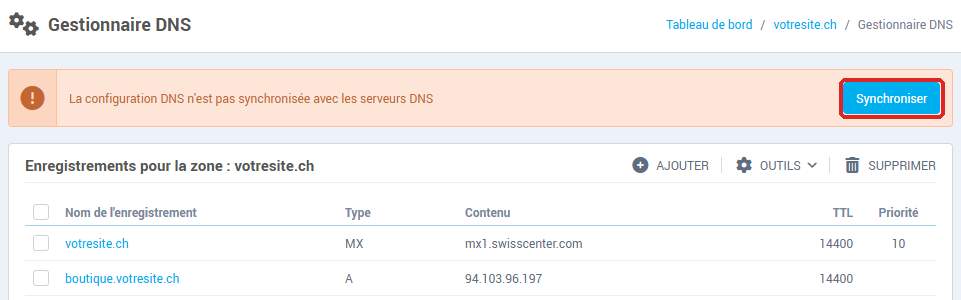
- Une modification n'est pas appliquée tant que vous n'avez pas cliqué sur Synchroniser. Après chaque ajout, modification ou suppression, un bandeau orange indique que la configuration n'est pas synchronisée avec les serveurs DNS. Vous pouvez enchaîner plusieurs modifications, puis synchroniser une seule fois à la fin.
- Le TTL est la durée pendant laquelle les autres serveurs gardent une réponse en mémoire. Après une modification, l'ancienne valeur peut rester visible ailleurs jusqu'à la fin de son TTL (4 heures par défaut). Pour un changement prévu, baissez le TTL quelques heures avant.
- Certains enregistrements sont gérés par nos services (messagerie, DNS dynamique) : ils portent une icône et ne se modifient pas depuis cette page.
Ouvrir le gestionnaire DNS
- Connectez-vous à votre console Apanel.
- Depuis le tableau de bord, cliquez sur le nom de votre domaine pour ouvrir la Gestion de l'hébergement.
- Dans la carte Service DNS, cliquez sur Gestionnaire DNS.

La page liste les Enregistrements pour la zone de votre domaine, avec pour chacun son Nom de l'enregistrement, son Type, son Contenu, son TTL et, pour les MX, sa Priorité.
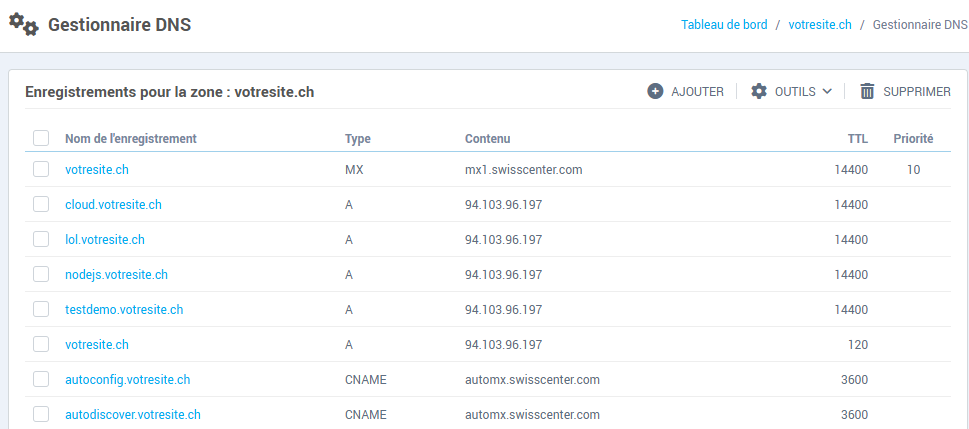
Ajouter un enregistrement
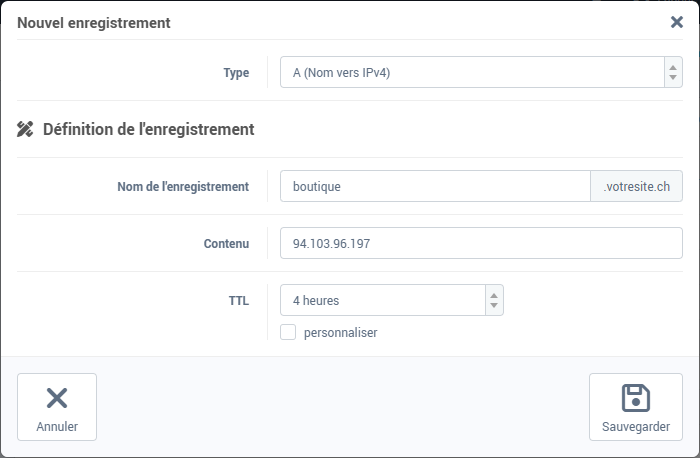
- Cliquez sur Ajouter.
- Choisissez le Type (voir le tableau plus bas).
- Dans Nom de l'enregistrement, saisissez seulement la partie qui précède votre domaine :
boutique pour boutique.votredomaine.ch. Laissez le champ vide pour le domaine lui-même (votredomaine.ch). Un * crée un enregistrement pour tous les sous-domaines qui n'en ont pas.
- Renseignez le Contenu.
- Gardez le TTL proposé (4 heures), ou choisissez une autre durée dans la liste. La case personnaliser permet de saisir une valeur en secondes, 120 au minimum.
- Cliquez sur Sauvegarder.
- Cliquez sur Synchroniser dans le bandeau orange pour appliquer la modification.
Les types d'enregistrement les plus courants
| Type |
À quoi il sert |
Contenu attendu |
| A |
Faire pointer un nom vers un serveur |
une adresse IPv4, par exemple 192.0.2.10 |
| AAAA |
Idem, en IPv6 |
une adresse IPv6 |
| CNAME |
Faire d'un nom l'alias d'un autre nom |
un nom de domaine, par exemple votredomaine.ch |
| ALIAS |
Un CNAME utilisable sur le domaine lui-même (nom vide) |
un nom de domaine |
| MX |
Indiquer le serveur qui reçoit vos e-mails |
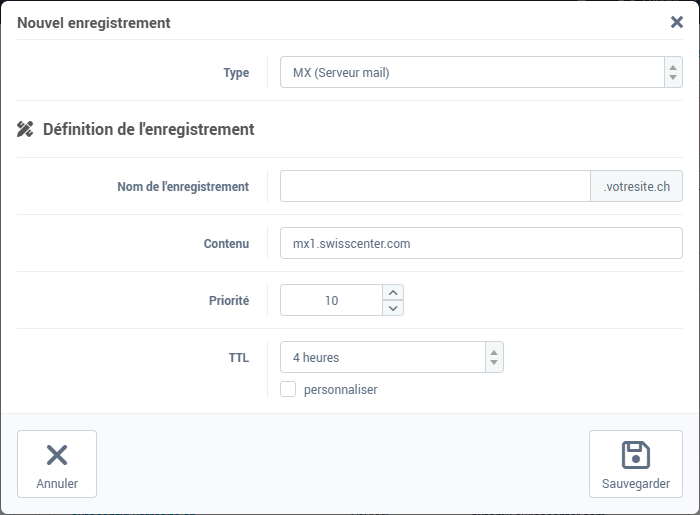
un nom de serveur, et une Priorité : le plus petit nombre est essayé en premier |
| TXT |
Vérification de propriété, SPF, DKIM, DMARC |
le texte fourni par le service, sans guillemets |
Le formulaire s'adapte au type choisi : pour un MX, un champ Priorité apparaît.
Les valeurs à saisir pour un service externe (messagerie Microsoft 365 ou Google, site hébergé ailleurs, vérification de domaine) sont fournies par ce service : recopiez-les telles quelles.
Modifier un enregistrement
- Dans la liste, cliquez sur le nom de l'enregistrement.
- Dans la fenêtre Editer un enregistrement, changez les valeurs, puis cliquez sur Sauvegarder.
- Cliquez sur Synchroniser.
Supprimer un ou plusieurs enregistrements
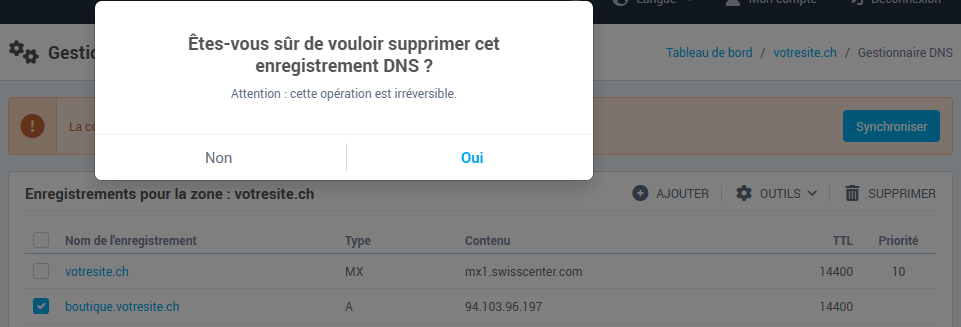
- Cochez la case devant chaque enregistrement à supprimer.
- Cliquez sur Supprimer, puis confirmez avec Oui.
- Cliquez sur Synchroniser.
Les outils de la zone
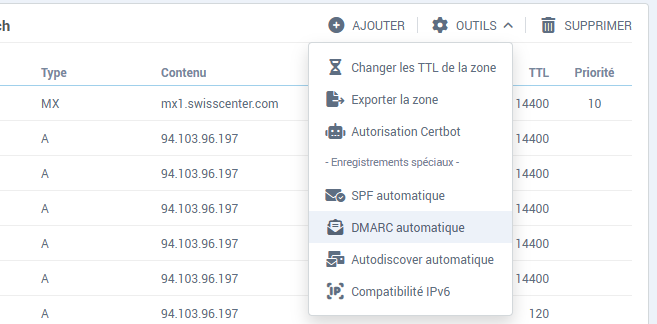
Le menu Outils regroupe :
- Changer les TTL de la zone : applique une même durée à tous les enregistrements, utile avant un déménagement de site ;
- Exporter la zone : télécharge la zone au format texte, pour la conserver ou la transmettre (voir Exporter les enregistrements DNS de votre domaine) ;
- Autorisation Certbot : permet d'obtenir un certificat Let's Encrypt par validation DNS depuis votre propre serveur (voir Obtenir un certificat SSL Let's Encrypt par validation DNS) ;
- SPF automatique, DMARC automatique, Autodiscover automatique : créent les enregistrements recommandés pour notre messagerie, sans avoir à les saisir. S'il existe déjà un SPF, il est complété au lieu d'être doublé.
En cas de problème
- « Cet enregistrement existe déjà » : le nom est déjà utilisé par un enregistrement incompatible. Un nom ne peut pas avoir à la fois un enregistrement A et un CNAME : c'est souvent le cas de
www, qui est un CNAME. Supprimez l'ancien enregistrement, puis ajoutez le nouveau.
- « Ce champ requiert une adresse IP » : un enregistrement A n'accepte qu'une adresse IPv4. Pour faire pointer un nom vers un autre nom, utilisez un CNAME.
- « Il ne peut y avoir qu'un seul enregistrement SPF par zone DNS » : ne créez pas un second SPF. Modifiez l'enregistrement TXT existant qui commence par
v=spf1 pour y ajouter le service à autoriser.
- « Cet enregistrement SPF est mal formé », ou le même message pour DMARC ou DKIM : la valeur n'a pas été recopiée en entier, ou elle contient une faute de frappe. Recopiez-la depuis le service qui vous l'a donnée.
- La modification ne s'applique pas : vérifiez que le bandeau orange a disparu, c'est-à-dire que vous avez bien cliqué sur Synchroniser. Si c'est le cas, l'ancienne valeur est sans doute encore en mémoire ailleurs : attendez la fin de son TTL.
- Un avertissement rouge dit que vous n'utilisez pas nos serveurs DNS : vos modifications ici n'ont aucun effet. Soit vous faites vos changements chez le prestataire qui gère votre domaine, soit vous y indiquez nos serveurs de noms.