Rediriger vos e-mails, c'est faire suivre automatiquement les messages reçus à une adresse vers une ou plusieurs autres adresses, par exemple pour que info@votredomaine.ch arrive dans la boîte de deux collègues. Un alias, lui, fonctionne dans l'autre sens : il donne un nom supplémentaire à une boîte existante, sans créer de nouvelle boîte. La console Apanel propose ces trois possibilités ; le choix dépend de ce que vous voulez.
|
Transferts e-mail |
Redirection d'une boîte |
Alias d'une boîte |
| Ce que c'est |
Une adresse de transfert, créée exprès, dont les messages sont transférés automatiquement aux destinataires |
Un réglage de l'onglet Redirections d'une boîte e-mail existante |
Un autre nom pour une boîte existante, réglé dans son onglet Alias |
| Où arrivent les messages |
Chez les destinataires, 10 au maximum |
Aux adresses de destination, sans limite indiquée dans l'écran |
Dans la boîte elle-même |
| Copie dans la boîte d'origine |
Sans objet |
Au choix, avec Supprimer le message d'origine |
Sans objet |
| Où le faire |
Carte Messagerie → Transferts e-mail |
Carte Messagerie → Adresses e-mail → l'adresse → Redirections |
Carte Messagerie → Adresses e-mail → l'adresse → Alias |
En bref : dans la carte Messagerie, utilisez Transferts e-mail pour créer une adresse qui transfère ses messages à 10 destinataires au maximum, ou ouvrez Adresses e-mail → l'adresse → onglet Redirections ou Alias pour une boîte existante.
Prérequis
- Le service de messagerie doit être activé sur le domaine et inclus dans votre offre : sinon, la carte Messagerie n'apparaît pas dans la Gestion de l'hébergement.
- Pour une redirection ou un alias, l'adresse e-mail doit déjà exister (voir Créer, modifier et supprimer une adresse e-mail).
Ce qu'il faut savoir avant de commencer
- Transférer vers une adresse d'un autre domaine peut poser problème. La console avertit que le transfert vers une adresse située sur un domaine différent peut faire échouer les vérifications d'authentification SPF et DKIM des messages transférés, ce qui peut provoquer leur rejet ou leur classement en spam chez certains destinataires.
- Une adresse de transfert est limitée à 10 destinataires. Au-delà, utilisez une liste de diffusion (voir Créer et gérer une liste de diffusion).
- Par défaut, une redirection ne garde pas de copie. L'option Supprimer le message d'origine est activée d'office. Si vous la désactivez pour garder les messages dans la boîte d'origine, surveillez son quota : voir Boîte pleine : augmenter le quota d'une adresse e-mail.
- Un nom ne sert qu'une fois par domaine. Une adresse de transfert ou un alias ne peut pas reprendre le nom d'une boîte e-mail, d'un alias, d'une liste de diffusion ou d'une autre adresse de transfert du même domaine.
- Un alias reste sur le domaine de la boîte. Vous ne saisissez que ce qui précède le
@. Pour recevoir les messages d'un autre domaine, utilisez une adresse de transfert sur cet autre domaine.
Comment faire suivre les messages d'une nouvelle adresse ?
Choisissez-la quand vous voulez créer une adresse qui n'existe pas encore et la distribuer à plusieurs personnes : par exemple une adresse générique info@votredomaine.ch, ou une adresse de projet transmise au graphiste, au webmaster et à la direction.
Ouvrir les Transferts e-mail
- Connectez-vous à votre console Apanel.
- Depuis le tableau de bord, cliquez sur le nom de votre domaine pour ouvrir la Gestion de l'hébergement.
- Dans la carte Messagerie, cliquez sur Transferts e-mail.
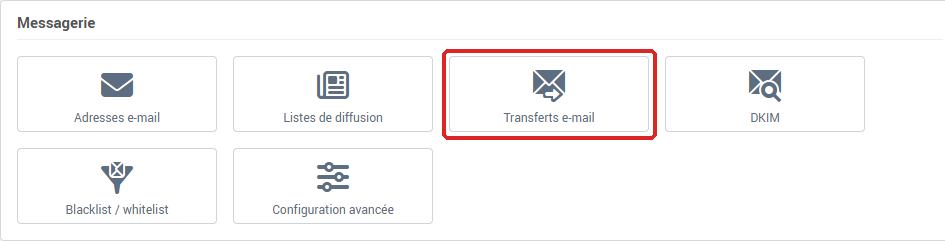
La page Adresses de transfert explique le principe, puis affiche la Liste des adresses de transfert avec, pour chacune, l'Adresse de transfert et ses Destinataire(s).
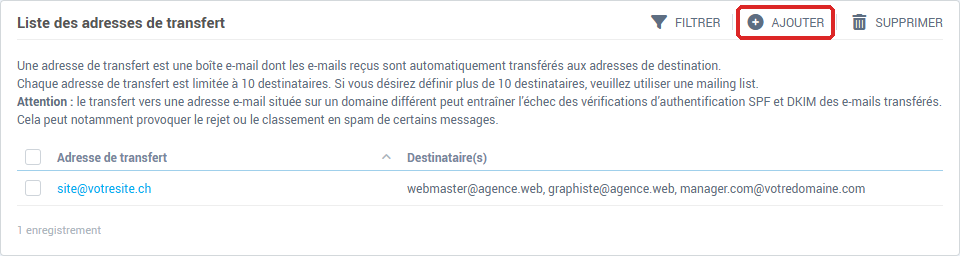
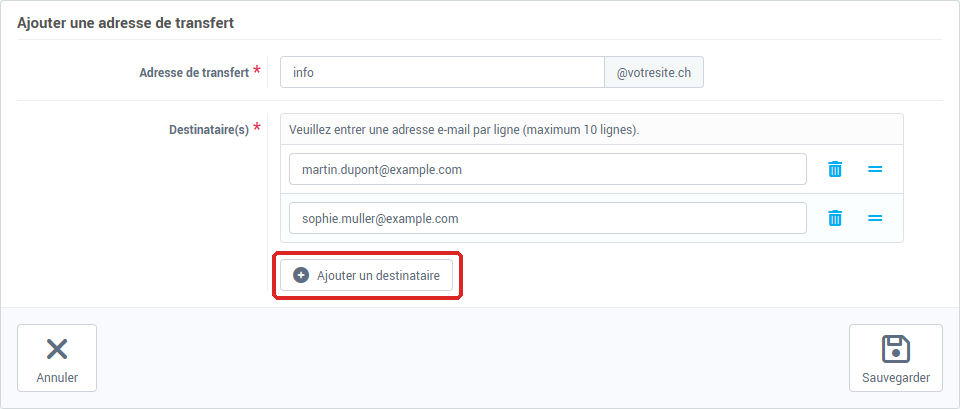
Comment créer une adresse de transfert ?
- Cliquez sur Ajouter.
- Dans Adresse de transfert, saisissez ce qui précède le
@ : le nom de domaine est déjà indiqué à droite.
- Dans Destinataire(s), saisissez une adresse e-mail par ligne (10 lignes au maximum). Cliquez sur Ajouter un destinataire pour ajouter une ligne.
- Cliquez sur Sauvegarder.
Le message Opération effectuée avec succès s'affiche et vous revenez à la liste : tout message envoyé à cette adresse est distribué aux destinataires.
Comment modifier ou supprimer une adresse de transfert ?
- Modifier : dans la liste, cliquez sur l'adresse de transfert, puis ajoutez, changez ou retirez des destinataires et cliquez sur Sauvegarder. Le nom de l'adresse ne peut pas être modifié.
- Supprimer : cochez la case devant l'adresse, cliquez sur Supprimer, puis confirmez avec Oui après avoir lu Êtes-vous sûr de vouloir supprimer cette adresse de transfert ? et Attention : cette opération est irréversible.
Comment rediriger une boîte e-mail existante ?
Choisissez-la quand l'adresse existe déjà comme boîte et que vous voulez faire suivre ses messages, par exemple pendant une absence ou après un changement d'adresse.
- Connectez-vous à votre console Apanel, puis cliquez sur le nom de votre domaine pour ouvrir la Gestion de l'hébergement.
- Dans la carte Messagerie, cliquez sur Adresses e-mail.
- Dans la Liste des adresses e-mail, cliquez sur l'adresse concernée.
- Ouvrez l'onglet Redirections.
- Dans Adresse(s) e-mail de destination, saisissez une adresse par ligne.
- Réglez Supprimer le message d'origine (activé par défaut) :
- activé : le message transféré est automatiquement supprimé de la boîte ;
- désactivé : une copie reste dans la boîte.
- Cliquez sur Sauvegarder.
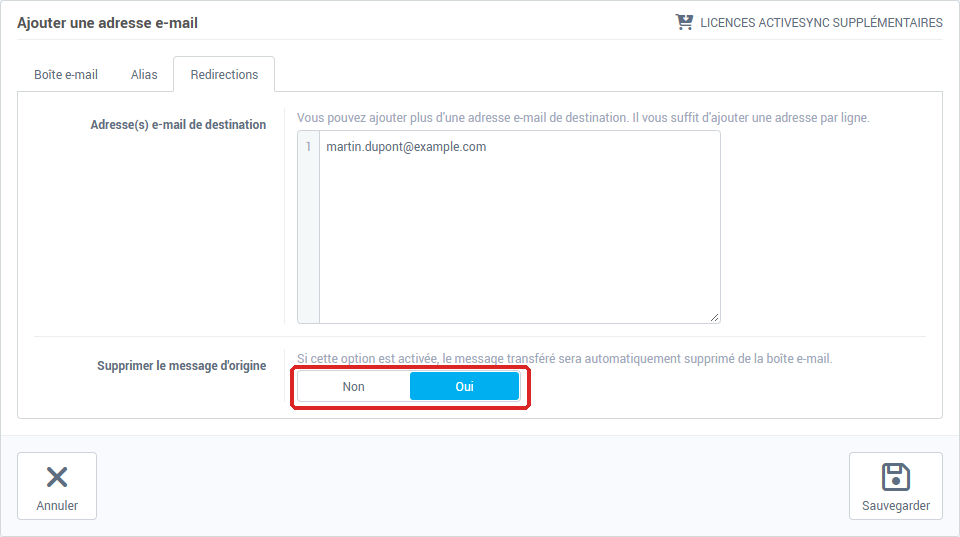
Le message Opération effectuée avec succès s'affiche. Pour arrêter la redirection, revenez dans l'onglet Redirections, effacez les adresses de destination et cliquez sur Sauvegarder.
Comment ajouter un alias à une boîte e-mail ?
Choisissez-le quand une même personne doit recevoir les messages de plusieurs adresses dans une seule boîte : par exemple pascal.mole@votredomaine.ch qui reçoit aussi les messages de direction@votredomaine.ch et de tresorerie@votredomaine.ch, ou une variante d'un nom souvent mal orthographié. Les messages envoyés à l'alias arrivent dans la boîte, comme s'ils avaient été envoyés à son adresse.
- Connectez-vous à votre console Apanel, puis cliquez sur le nom de votre domaine pour ouvrir la Gestion de l'hébergement.
- Dans la carte Messagerie, cliquez sur Adresses e-mail.
- Dans la Liste des adresses e-mail, cliquez sur l'adresse qui doit recevoir les messages.
- Ouvrez l'onglet Alias.
- Dans Nom de l'alias, saisissez ce qui précède le
@ : le nom de domaine est déjà indiqué à droite. Ne saisissez pas d'adresse complète.
- Pour un alias de plus, cliquez sur Ajouter un nouvel alias et remplissez la nouvelle ligne.
- Cliquez sur Sauvegarder.
Le message Opération effectuée avec succès s'affiche. L'onglet Alias est aussi présent quand vous créez une nouvelle adresse : vous pouvez lui donner ses alias dès sa création.
Pour retirer un alias, revenez dans l'onglet Alias, cliquez sur l'icône de corbeille de sa ligne, puis sur Sauvegarder. Supprimer une adresse e-mail supprime aussi ses alias.
En cas de problème
| Ce que vous voyez |
Ce qu'il faut faire |
| « Adresse e-mail incorrecte » sur une page de transfert ou dans l'onglet Alias |
Le nom saisi ou l'un des destinataires n'est pas une adresse e-mail valide. Vérifiez chaque ligne ; pour un alias, saisissez seulement ce qui précède le @. |
| « La liste des adresses de destination est incorrecte. Les lignes doivent contenir des adresses e-mail. » dans l'onglet Redirections |
Une ligne contient autre chose qu'une adresse e-mail valide, par exemple plusieurs adresses sur la même ligne. Mettez une adresse par ligne. |
| « Cet utilisateur existe déjà » en créant une adresse de transfert |
Le nom est déjà pris par une boîte, un alias, une liste de diffusion ou une autre adresse de transfert. Choisissez-en un autre. |
| « Cet alias est déjà defini sur l'adresse e-mail … » |
Cet alias appartient déjà à une autre boîte. Retirez-le d'abord de cette boîte, ou choisissez un autre nom. |
| « Cet alias ne peut pas être utilisé car une adresse e-mail existe déjà avec ce nom » |
Le nom est déjà celui d'une boîte, d'une adresse de transfert ou d'une liste de diffusion. Choisissez un autre nom. |
| « Une erreur s'est produite lors de la création des aliases suivants : … » |
Les alias cités n'ont pas été créés. Réessayez ; si le message revient, contactez notre support en indiquant l'adresse et les alias. |
| Des messages transférés n'arrivent pas, ou arrivent dans les indésirables |
Voir l'avertissement SPF et DKIM dans « Ce qu'il faut savoir avant de commencer ». |
| Il faut plus de 10 destinataires |
Utilisez une liste de diffusion. |
| « Une erreur c'est produite lors de l'opération. Code d'erreur : … » |
Notez le code et communiquez-le à notre support avec le nom de domaine. |
Si le problème persiste, contactez notre support en indiquant l'adresse concernée.
Pour aller plus loin