Une liste de diffusion permet d'écrire à de nombreux destinataires en une seule fois : l'expéditeur envoie un seul message à l'adresse de la liste, par exemple newsletter@votredomaine.ch, et le serveur le transmet automatiquement à tous les abonnés. Vous créez la liste, choisissez qui a le droit d'y écrire et gérez ses abonnés depuis la console Apanel.
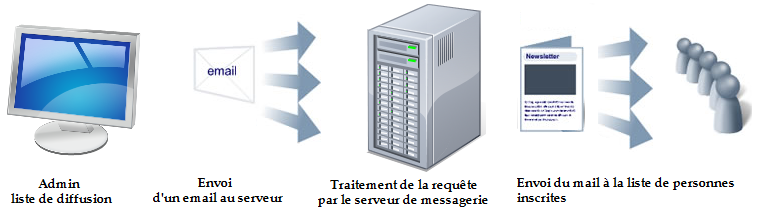
En bref : dans la console Apanel, ouvrez la Gestion de l'hébergement, puis Listes de diffusion dans la carte Messagerie, et cliquez sur Ajouter : choisissez le Nom, le Modérateur et les Expéditeurs autorisés. Les abonnés s'ajoutent ensuite dans l'onglet Abonnés.
Prérequis
- Le service de messagerie doit être activé sur le domaine : la carte Messagerie apparaît alors dans la Gestion de l'hébergement, avec la tuile Listes de diffusion.
- Au moins une adresse e-mail doit exister sur le domaine : elle servira de modérateur (voir Créer, modifier et supprimer une adresse e-mail).
Ce qu'il faut savoir avant de commencer
- Le nom crée l'adresse de la liste. Le Nom
newsletter crée l'adresse newsletter@votredomaine.ch. Ce nom ne doit pas déjà servir à une boîte e-mail, un alias, une adresse de transfert ou une autre liste, et il ne se modifie plus après la création.
- Le modérateur est une de vos adresses e-mail. C'est depuis son webmail que se règlent les options avancées de la liste.
- Les expéditeurs autorisés décident qui peut écrire à la liste. La console propose deux réglages :
- Modérateur uniquement (proposé par défaut) : seul le modérateur peut envoyer à la liste, comme pour une lettre d'information ;
- Abonnés uniquement : chaque abonné peut écrire à tous les autres, comme pour une liste de discussion.
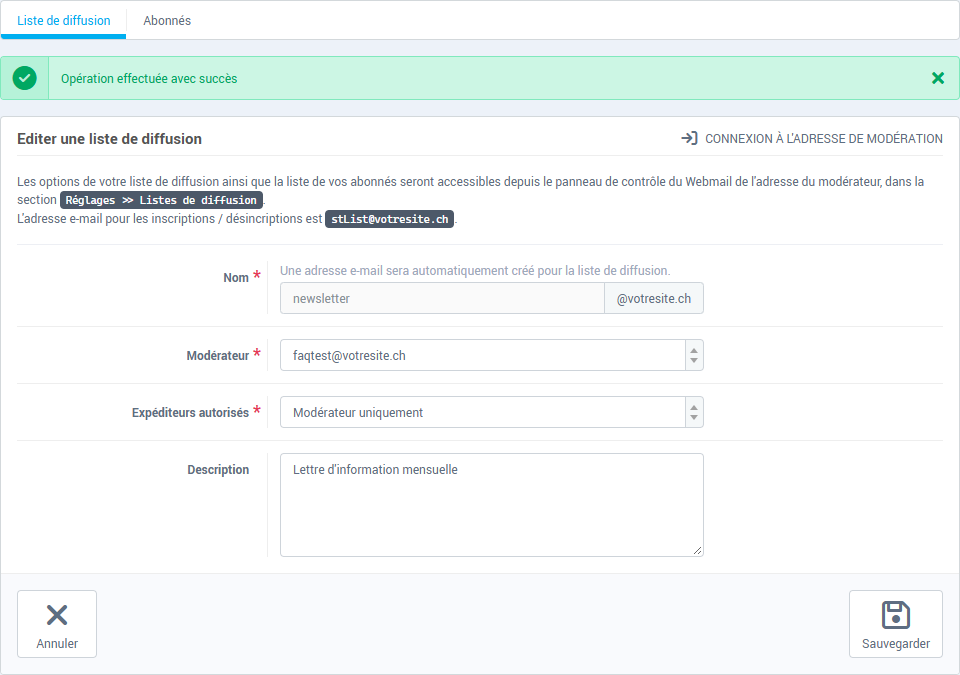
- Ajoutez vous-même vos abonnés. La page de la liste mentionne l'adresse
stList@votredomaine.ch pour les inscriptions et désinscriptions par e-mail, mais les listes sont créées depuis la console avec les inscriptions par e-mail désactivées : l'onglet Abonnés est la manière sûre d'inscrire ou de désinscrire quelqu'un.
Comment créer une liste de diffusion ?
- Connectez-vous à votre console Apanel.
- Depuis le tableau de bord, cliquez sur le nom de votre domaine pour ouvrir la Gestion de l'hébergement.
- Dans la carte Messagerie, cliquez sur Listes de diffusion.
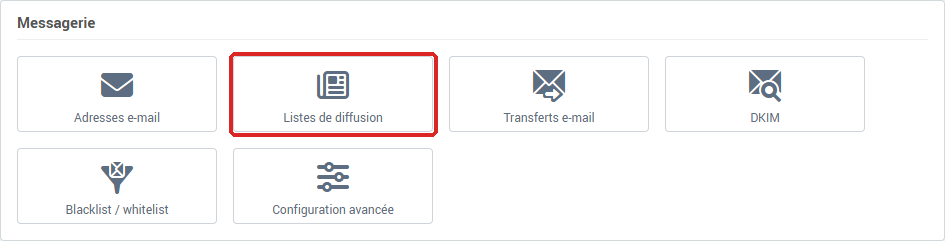
La page Listes de diffusion affiche vos listes avec leur Nom, leur Modérateur, leur Description et leur nombre d'Abonnés.

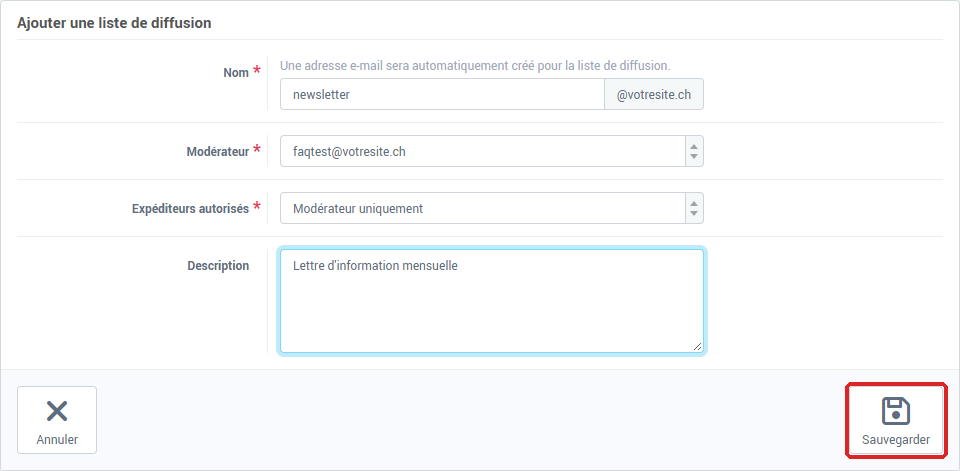
- Cliquez sur Ajouter.
- Dans Nom, saisissez ce qui précède le
@ : le nom de domaine est déjà indiqué à droite.
- Dans Modérateur, choisissez l'adresse e-mail qui administrera la liste.
- Dans Expéditeurs autorisés, choisissez Modérateur uniquement ou Abonnés uniquement.
- Dans Description, indiquez l'objet de la liste (facultatif).
- Cliquez sur Sauvegarder.
Le message Opération effectuée avec succès s'affiche et la page de la liste s'ouvre, avec deux onglets : Liste de diffusion (ses réglages) et Abonnés.
Comment ajouter et retirer des abonnés ?
- Dans la page Listes de diffusion, cliquez sur la liste.
- Ouvrez l'onglet Abonnés : la Liste des abonnés affiche chaque Adresse e-mail et sa date d'inscription (Abonné le).
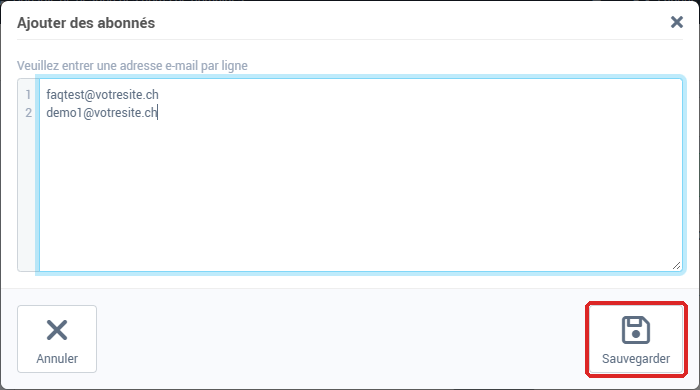
- Pour ajouter des abonnés, cliquez sur Ajouter. Dans la fenêtre Ajouter des abonnés, saisissez une adresse e-mail par ligne, puis cliquez sur Sauvegarder.
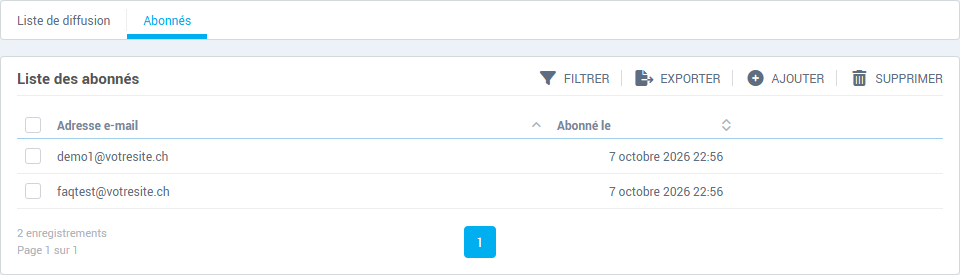
- Pour retirer des abonnés, cochez la case devant chaque adresse, cliquez sur Supprimer, puis confirmez avec Oui.
Le bouton Exporter télécharge la liste des abonnés dans un fichier texte, une adresse par ligne : pratique pour en garder une copie.
Pour ajouter beaucoup d'adresses d'un coup, copiez la colonne d'adresses depuis votre tableur et collez-la dans la fenêtre Ajouter des abonnés : chaque ligne devient un abonné.
Comment envoyer un message à la liste ?
Écrivez à l'adresse de la liste, par exemple newsletter@votredomaine.ch, depuis une adresse autorisée par le réglage Expéditeurs autorisés : l'adresse du modérateur pour Modérateur uniquement, l'adresse d'un abonné pour Abonnés uniquement. Le serveur distribue le message à tous les abonnés.
Comment modifier ou supprimer une liste ?
- Modifier : cliquez sur la liste, changez le Modérateur, les Expéditeurs autorisés ou la Description dans l'onglet Liste de diffusion, puis cliquez sur Sauvegarder. Le Nom ne se modifie pas.
- Supprimer : dans la page Listes de diffusion, cochez la case devant la liste, cliquez sur Supprimer, puis confirmez avec Oui après avoir lu Êtes-vous sûr de vouloir supprimer cette liste de diffusion ?
Les réglages avancés, dans le webmail du modérateur
Les autres options de la liste se règlent dans le webmail de l'adresse de modération.
- Ouvrez la liste dans la console, puis cliquez sur Connexion à l'adresse de modération : le webmail du modérateur s'ouvre dans un nouvel onglet, sans ressaisir le mot de passe. La même connexion est proposée par l'icône au bout de la ligne de la liste, dans la page Listes de diffusion.
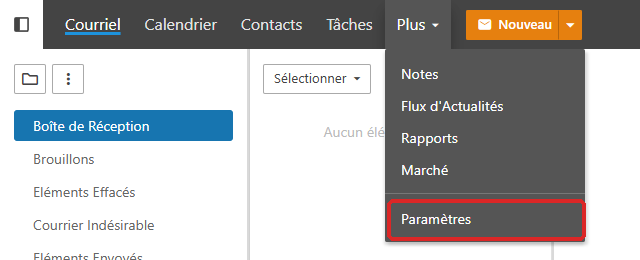
- Dans la barre du haut du webmail, cliquez sur Plus, puis sur Paramètres :
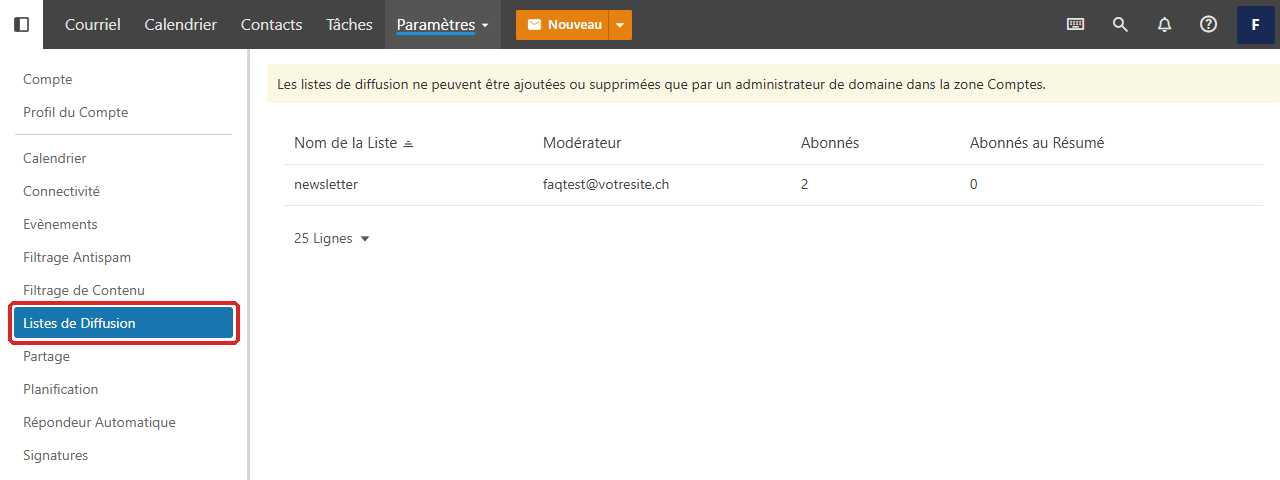
- Dans le menu de gauche, cliquez sur Listes de Diffusion, puis sur le nom de la liste :
De nombreux paramètres y sont disponibles. Ne modifiez rien sans avoir consulté au préalable la documentation de SmarterMail, le logiciel de notre webmail : un mauvais réglage peut empêcher la liste de fonctionner.
Importer des abonnés depuis un fichier CSV (webmail)
Si vos abonnés sont déjà dans un fichier, vous pouvez aussi l'importer depuis le webmail du modérateur. Pour la plupart des cas, coller les adresses dans la fenêtre Ajouter des abonnés de la console suffit et évite cette étape.
-
Préparez le fichier :
- un fichier texte, enregistré avec l'extension
.csv (par exemple import.csv) ;
- la première ligne contient exactement
EmailAddress ;
- chaque ligne suivante contient une seule adresse e-mail, sans espace, tabulation ni autre colonne.
EmailAddress
email1@exemple.ch
email2@exemple.com
email3@exemple.org
-
Ouvrez le webmail du modérateur avec Connexion à l'adresse de modération, puis la liste dans Plus, Paramètres, Listes de Diffusion.
-
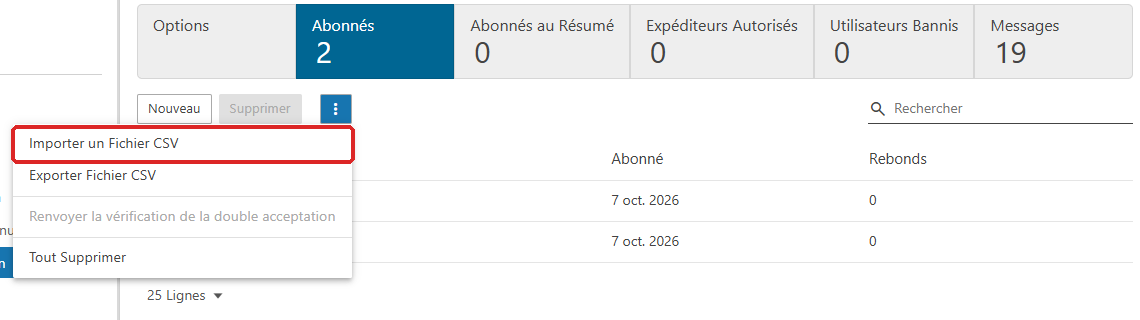
Cliquez sur l'onglet Abonnés, puis sur le bouton à trois points et sur Importer un Fichier CSV, et choisissez votre fichier :
- Revenez dans l'onglet Abonnés de la console pour vérifier que les adresses y figurent.
En cas de problème
| Ce que vous voyez |
Ce qu'il faut faire |
| La tuile Listes de diffusion n'apparaît pas dans la carte Messagerie |
Les listes de diffusion ne sont pas disponibles pour la messagerie de ce domaine. Contactez notre support en indiquant le nom de domaine. |
| « Vous devez posséder une adresse e-mail sur votre domaine afin de pouvoir créer une liste de diffusion. » sous le champ Modérateur |
Créez d'abord une adresse e-mail sur le domaine, puis revenez créer la liste. |
| « Cet utilisateur existe déjà » |
Le nom de la liste est déjà pris par une boîte, un alias, une adresse de transfert ou une autre liste. Choisissez-en un autre. |
| La fenêtre Ajouter des abonnés refuse l'enregistrement |
Chaque ligne doit contenir une seule adresse e-mail valide, dont le domaine reçoit des e-mails. Corrigez ou retirez la ligne en cause, sans laisser de ligne vide. |
| Une personne qui s'est inscrite par e-mail n'apparaît pas dans Abonnés |
Les inscriptions par e-mail sont désactivées à la création de la liste. Ajoutez-la vous-même avec Ajouter. |
| « La connexion à l'adresse de modération est désactivée car le mot de passe de celle-ci ne correspond pas aux exigences de mot de passe de nos services. », ou le bouton Connexion à l'adresse de modération est absent |
Changez le mot de passe de l'adresse du modérateur pour un mot de passe plus robuste, puis réessayez. |
| Un abonné ne reçoit pas les messages de la liste |
Vérifiez dans l'onglet Abonnés que son adresse y figure sans faute, et demandez-lui de regarder dans ses courriers indésirables. |
| « Une erreur c'est produite lors de l'opération. Code d'erreur : … » |
Notez le code et communiquez-le à notre support avec le nom de domaine et le nom de la liste. |
Pour aller plus loin