Pour chaque domaine dont la messagerie est hébergée chez nous, la console Apanel propose deux listes de règles : la Blacklist, pour les expéditeurs dont vous ne voulez plus recevoir les messages, et la Whitelist, pour les expéditeurs que vous voulez toujours recevoir. Elles s'ajoutent au filtre antispam automatique : elles servent quand un expéditeur indésirable revient sans cesse, ou quand un correspondant légitime voit ses messages refusés ou classés à tort.
Prérequis
- Le service de messagerie doit être activé pour le domaine, sur notre plateforme de messagerie : la carte Messagerie apparaît alors dans la Gestion de l'hébergement, avec la tuile Blacklist / whitelist. Si la tuile est absente, votre messagerie n'est pas hébergée chez nous : les règles se règlent chez le prestataire qui la gère.
Ce qu'il faut savoir avant de commencer
- Une règle associe un Expéditeur et un Destinataire. L'expéditeur est celui dont vous filtrez les messages ; le destinataire est une de vos boîtes, ou toutes celles du domaine.
- La Blacklist refuse, la Whitelist accepte. Les messages qui correspondent à une règle de la Blacklist sont refusés ; ceux qui correspondent à une règle de la Whitelist sont acceptés. Une règle saisie dans la mauvaise liste se supprime, puis se recrée dans l'autre.
- Une règle ne se modifie pas : pour la corriger, supprimez-la et recréez-la.
- L'adresse d'un expéditeur peut être falsifiée : n'importe qui peut écrire un message en se faisant passer pour une autre adresse (voir Pourquoi reçoit-on des messages d'erreur de spam usurpant son adresse e-mail ?). Préférez une règle précise à une règle qui couvre tout un domaine ou toute une extension, surtout dans la Whitelist.
- Le domaine et ses alias partagent les mêmes listes : les règles créées pour les alias de messagerie du domaine s'affichent aussi dans la liste.
Quel outil pour quel problème
Ouvrir la page Blacklist / whitelist
- Connectez-vous à votre console Apanel.
- Depuis le tableau de bord, cliquez sur le nom de votre domaine pour ouvrir la Gestion de l'hébergement.
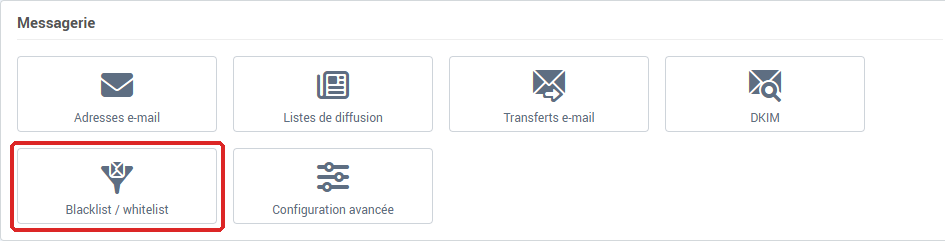
- Dans la carte Messagerie, cliquez sur Blacklist / whitelist.
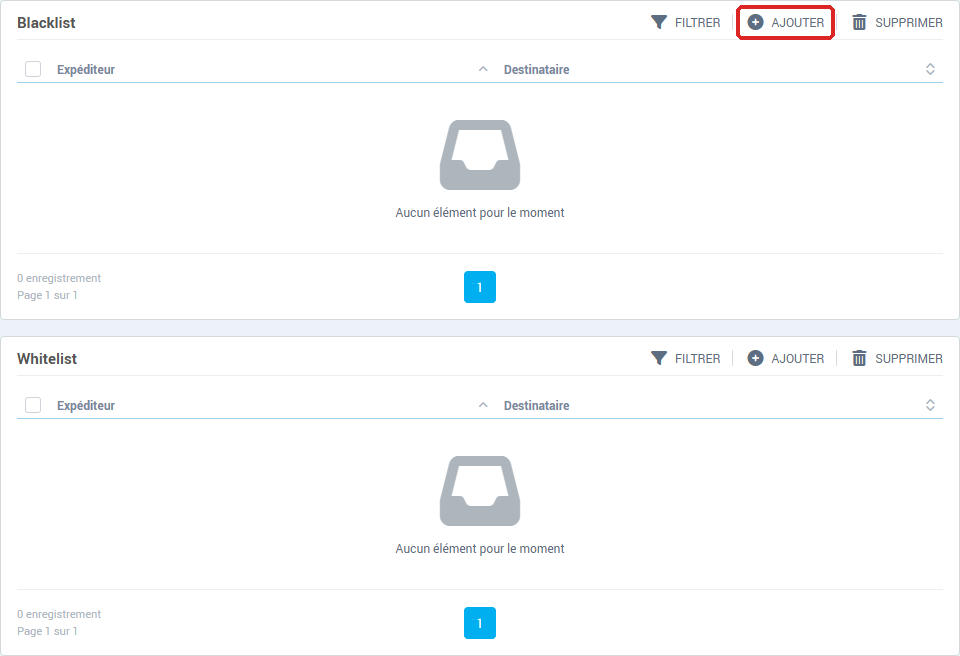
La page présente deux blocs, Blacklist et Whitelist. Chacun liste ses règles avec deux colonnes, Expéditeur et Destinataire, et dispose de ses boutons Filtrer, Ajouter et Supprimer. Le bouton Filtrer ouvre des champs de recherche pour retrouver une règle dans une longue liste ; la liste affiche 30 règles par page.
Ajouter une règle
- Dans le bloc voulu (Blacklist ou Whitelist), cliquez sur Ajouter.
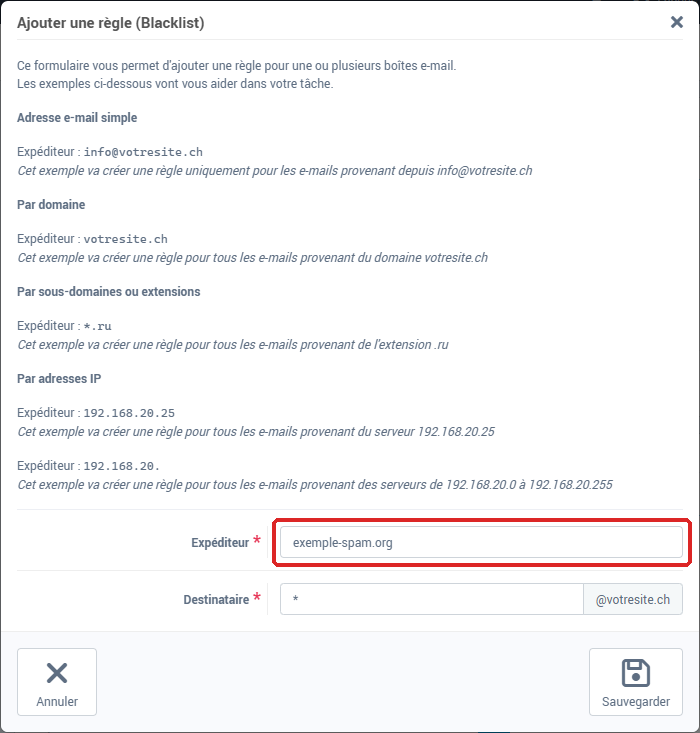
- Dans la fenêtre Ajouter une règle (Blacklist) ou Ajouter une règle (Whitelist), saisissez l'Expéditeur : l'adresse, le domaine ou l'adresse IP à filtrer. Les exemples ci-dessous sont aussi rappelés en haut de la fenêtre.
- Dans Destinataire, laissez
* pour que la règle s'applique à toutes les boîtes du domaine, ou saisissez le nom d'une seule boîte (la partie qui précède le @). Pendant la saisie, la console propose les noms de vos boîtes existantes. Si le domaine a des alias de messagerie, la liste qui suit le @ permet de choisir le domaine concerné.
- Cliquez sur Sauvegarder.
La fenêtre se ferme et la règle apparaît dans la liste, avec le message Opération effectuée avec succès.
Quoi saisir dans Expéditeur
| Ce que vous saisissez |
Ce que la règle couvre |
info@votresite.ch |
uniquement les messages qui viennent de cette adresse |
votresite.ch |
tous les messages qui viennent de ce domaine |
*.ru |
tous les messages qui viennent de cette extension |
192.168.20.25 |
tous les messages qui viennent de ce serveur |
192.168.20. |
tous les messages qui viennent des serveurs de 192.168.20.0 à 192.168.20.255 |
Le champ n'accepte que des minuscules non accentuées, des chiffres et les signes _ - * @ . = : pas d'espace, pas de majuscule.
Supprimer une règle
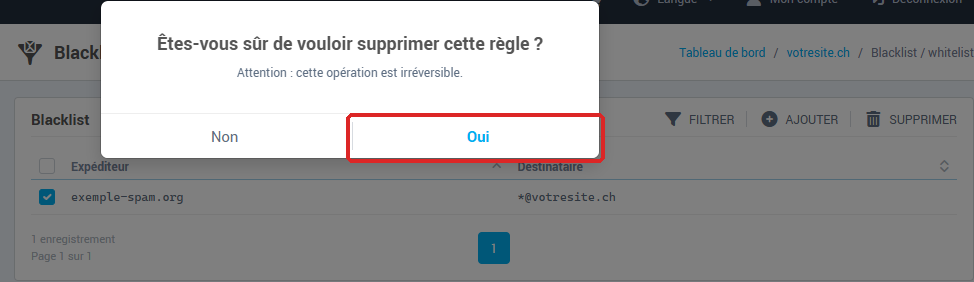
- Cochez la case devant chaque règle à supprimer.
- Cliquez sur Supprimer dans le bloc concerné.
- La fenêtre demande Êtes-vous sûr de vouloir supprimer cette règle ? (ou ces règles si vous en avez coché plusieurs) et rappelle que l'opération est irréversible. Cliquez sur Oui.
Pour aller plus loin : signaler les messages venus de l'extérieur
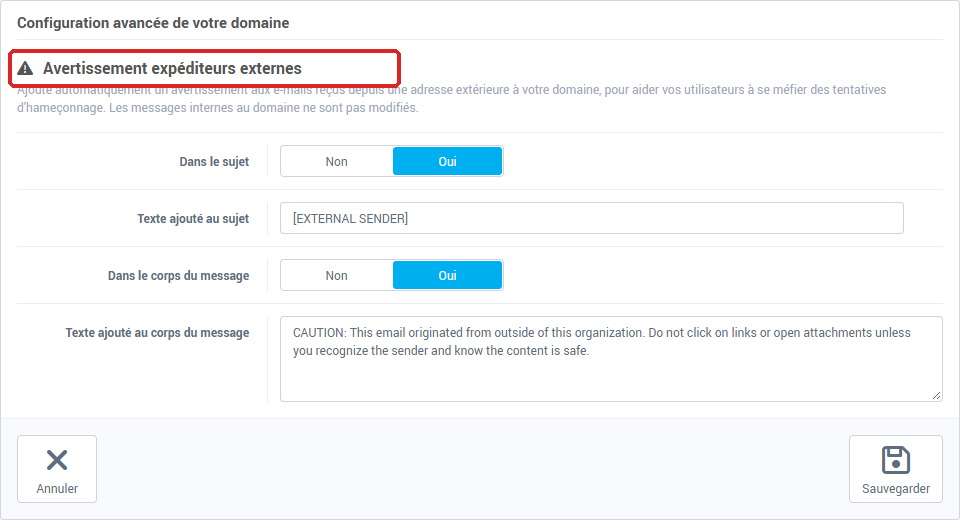
Sur la même carte Messagerie, la tuile Configuration avancée propose un réglage voisin : l'Avertissement expéditeurs externes. Il ajoute automatiquement un avertissement aux messages reçus depuis une adresse extérieure à votre domaine, pour aider vos utilisateurs à se méfier des tentatives d'hameçonnage. Les messages internes au domaine ne sont pas modifiés. Ce n'est pas un filtre : les messages arrivent, mais ils sont signalés.
- Dans la carte Messagerie, cliquez sur Configuration avancée.
- Dans le bloc Avertissement expéditeurs externes, mettez Dans le sujet sur oui pour ajouter un texte à l'objet des messages. Le champ Texte ajouté au sujet apparaît ; il est pré-rempli avec
[EXTERNAL SENDER] tant que rien n'a été enregistré.
- Mettez Dans le corps du message sur oui pour ajouter un texte dans le message lui-même. Le champ Texte ajouté au corps du message apparaît ; il est pré-rempli avec un avertissement en anglais que vous pouvez remplacer par le vôtre.
- Cliquez sur Sauvegarder.
Cette page n'existe que pour les domaines hébergés sur notre plateforme de messagerie. Sinon, la console affiche La configuration avancée n'est disponible que pour les domaines hébergés sur SmarterMail.
En cas de problème
- « Valeur incorrecte » sous Expéditeur ou Destinataire : le champ contient un caractère non admis. Utilisez uniquement des minuscules non accentuées, des chiffres et
_ - * @ . =. Pour Destinataire, la partie avant le @ n'accepte que des minuscules non accentuées, des chiffres et _ - * ..
- « Ce champ doit être rempli » : l'Expéditeur est obligatoire.
- « Cette règle existe déjà » : la même association Expéditeur et Destinataire est déjà dans une des deux listes. Cherchez-la avec Filtrer.
- « Veuillez sélectionner un élément dans la liste avant d'appuyer sur ce bouton » : cochez d'abord au moins une règle avant de cliquer sur Supprimer.
- « Une erreur c'est produite lors de l'opération » suivi d'un Code d'erreur : notez ce code et transmettez-le à notre support avec le nom de domaine.
- Un expéditeur listé continue d'arriver, ou un correspondant légitime reste refusé : vérifiez que la règle est dans la bonne liste, que l'Expéditeur est écrit comme dans l'adresse ou le serveur d'où viennent les messages, et que le Destinataire est bien la boîte concernée. Si le problème persiste, contactez notre support avec un exemple de message et ses en-têtes complets (voir Qu'est-ce qu'un header (en-tête) d'email ?).
- La tuile Blacklist / whitelist n'apparaît pas : la carte Messagerie ne s'affiche que si le service de messagerie est activé pour ce domaine, et les tuiles de règles ne concernent que la messagerie hébergée chez nous.