Le Tableau de bord de la console Apanel affiche l'espace disque que votre hébergement utilise, et permet d'en ajouter quand il ne suffit plus. Cet article explique comment lire ces chiffres, où voir le détail des boîtes e-mail, comment libérer de la place et comment commander de l'espace supplémentaire.
Voir l'espace utilisé
- Connectez-vous à votre console Apanel : vous arrivez sur le Tableau de bord. Depuis une autre page, cliquez sur Tableau de bord dans la barre du haut.
- La carte Espace disque global affiche deux jauges et leur Répartition.
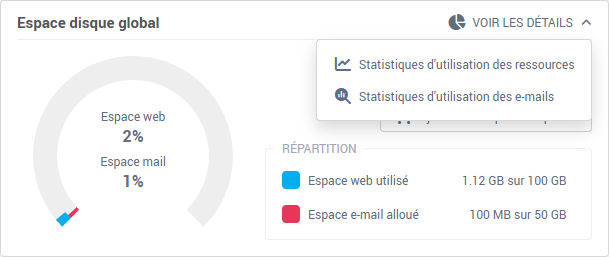
- Espace web utilisé : l'espace pris par les fichiers de votre hébergement, par rapport à l'espace inclus dans votre offre (par exemple « 1.12 GB sur 100 GB »).
- Espace e-mail alloué : la somme des tailles que vous avez attribuées à vos boîtes e-mail, par rapport à l'espace e-mail inclus dans votre offre. Ce n'est pas l'espace réellement rempli par les messages : pour cela, voyez la section suivante.
La carte Données du compte, à côté, rappelle toutes les limites de votre offre : espace disque web et e-mail, domaines indépendants, adresses e-mail, comptes FTP et bases MySQL, chacun sous la forme « utilisé / autorisé ».
Si un quota est dépassé, la carte affiche « Alerte : Un quota a été dépassé sur votre compte ». Libérez de la place (voir plus bas) ou commandez de l'espace supplémentaire.
Voir l'utilisation des boîtes e-mail
Cliquez sur Voir les détails en haut de la carte, puis sur Statistiques d'utilisation des e-mails. Une fenêtre liste vos domaines avec, pour chacun, l'espace attribué à ses boîtes (Attribution), l'espace réellement utilisé (Utilisation) et le pourcentage (% E-mail). Ces chiffres sont mis en cache jusqu'à une heure : le bouton Vider le cache les recalcule.
Le même menu propose, sur certains serveurs, Statistiques d'utilisation des ressources : processeur, mémoire, processus et requêtes simultanées de votre hébergement. Ces chiffres servent à comprendre un site lent ou une erreur temporaire, pas à mesurer l'espace disque.
Libérer de l'espace web
L'espace web est occupé par les fichiers de votre hébergement. Pour repérer ce qui prend de la place, parcourez vos dossiers avec l'Explorateur de fichiers (carte Outils) ou avec un logiciel FTP (voir Créer et gérer un compte FTP). Les candidats habituels à la suppression :
- les archives (
.zip, .tar.gz) et les copies de sauvegarde du site laissées dans le dossier ;
- les anciennes versions ou copies de test du site ;
- les fichiers volumineux devenus inutiles (vidéos, exports, fichiers de journaux).
Supprimez uniquement ce que vous reconnaissez : un fichier supprimé ne se récupère pas depuis la console.
Ajouter de l'espace disque
- Sur la carte Espace disque global, cliquez sur Ajouter de l'espace disque.
- Choisissez Ajouter de l'espace disque web ou Ajouter de l'espace disque mail.
- Choisissez l'Espace supplémentaire (en GB). La fenêtre affiche le prix hors taxe par mois, le prorata jusqu'à la prochaine échéance et le total avec la TVA.
- Cochez l'acceptation des conditions générales, puis confirmez la commande.
L'espace est ajouté une fois la commande réglée.
Deux messages peuvent s'afficher à la place du formulaire :
- « Une commande d'espace disque est déjà en cours pour votre compte » : la commande précédente est appliquée dès son paiement. Si elle n'aboutit pas, vous pourrez en repasser une plus tard.
- « La commande d'espace disque n'est pas possible actuellement, notamment à l'approche de l'échéance de facturation de votre contrat » : contactez notre support, qui ajoutera l'espace pour vous.
En cas de problème
- Le bouton Ajouter de l'espace disque n'apparaît pas : la commande en ligne n'est pas proposée avec tous les types d'hébergement. Contactez notre support pour augmenter l'espace.
- Les chiffres du tableau de bord ne changent pas après un nettoyage : ils ne sont pas recalculés à la seconde. Recommencez un peu plus tard.