Un compte FTP permet de déposer et de modifier les fichiers de votre site depuis un logiciel comme FileZilla. Vous pouvez en créer autant que votre offre le permet, par exemple pour donner à un webmaster un accès limité au dossier de votre site, sans lui communiquer les identifiants de votre console Apanel.
En bref : dans la carte Site web de la Gestion de l'hébergement, cliquez sur Comptes FTP, puis sur Ajouter : choisissez le Dossier de départ, le Nom d'utilisateur et le Mot de passe. Connectez-vous ensuite avec l'identifiant complet, préfixe compris.
Prérequis
- Le nombre de comptes FTP dépend de votre offre. Si vous l'avez atteint, le formulaire d'ajout affiche « Vous avez atteint la limite du nombre de comptes FTP que vous pouvez ajouter sur ce compte » : supprimez un compte inutilisé pour en créer un autre.
Ouvrir le Gestionnaire FTP
- Connectez-vous à votre console Apanel.
- Depuis le tableau de bord, cliquez sur le nom de votre domaine pour ouvrir la Gestion de l'hébergement.
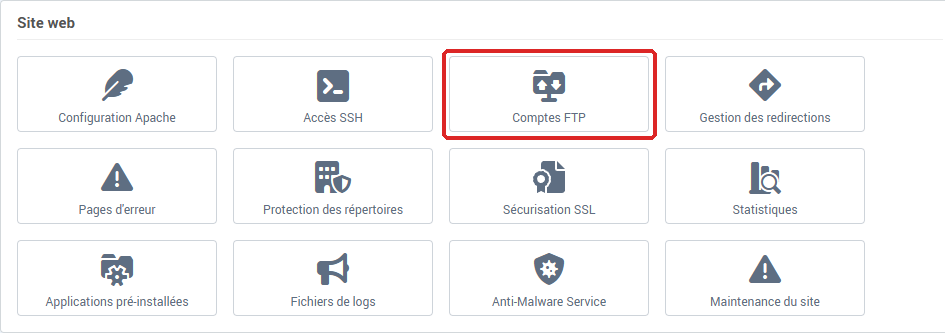
- Dans la carte Site web, cliquez sur Comptes FTP.
La Liste des comptes FTP affiche pour chaque compte son Nom d'utilisateur, sa Description et son Chemin, c'est-à-dire le dossier auquel il donne accès. Le compte principal de votre domaine y figure déjà : il ne peut pas être supprimé.

Comment créer un compte FTP ?
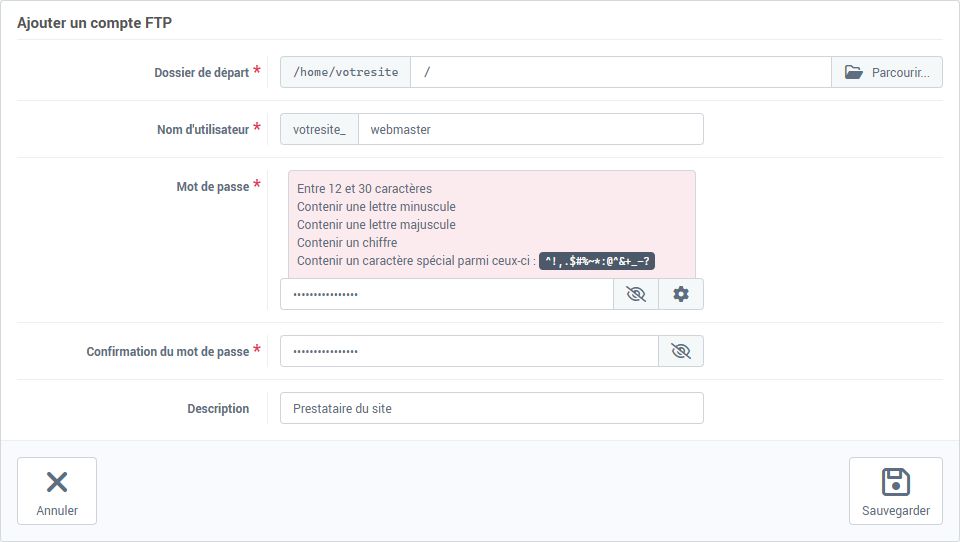
- Cliquez sur Ajouter.
- Dans Dossier de départ, cliquez sur Parcourir et choisissez le dossier auquel le compte doit accéder. Pour un webmaster, choisissez uniquement le dossier de son site, par exemple celui qui porte le nom de votre domaine. Le compte ne pourra pas sortir de ce dossier. Attention : la valeur par défaut,
/, donne accès à tout votre espace d'hébergement.
- Dans Nom d'utilisateur, saisissez la fin de l'identifiant : la console ajoute devant le nom de votre compte suivi de
_, par exemple votresite_webmaster. Utilisez des minuscules, des chiffres, et éventuellement - ou _ entre deux mots. Certains noms réservés, comme admin ou test, sont refusés.
- Saisissez un Mot de passe de 12 à 30 caractères, avec au moins une minuscule, une majuscule, un chiffre et un caractère spécial parmi
^ ! , . $ # % ~ * : @ & + _ - ?. Les caractères accentués ne sont pas acceptés. Le bouton en forme de roue dentée ouvre un générateur de mot de passe, et l'œil permet de vérifier ce que vous avez saisi.
- Répétez-le dans Confirmation du mot de passe.
- Facultatif : ajoutez une Description pour vous rappeler à qui appartient le compte.
- Cliquez sur Sauvegarder.
Comment se connecter avec le compte ?
Dans votre logiciel FTP, renseignez :
- Hôte : le Nom du serveur FTP affiché dans l'encadré Informations diverses, à gauche de la Gestion de l'hébergement ;
- Identifiant : le nom d'utilisateur complet, préfixe compris (
votresite_webmaster dans l'exemple) ;
- Mot de passe : celui que vous venez de définir ;
- Port : laissez le champ vide, le port 21 est utilisé par défaut.
Pour la suite (déposer les fichiers, connexion chiffrée), voyez l'article Publier votre site par FTP.
Comment modifier un compte FTP ?
Dans la liste, cliquez sur le nom d'utilisateur du compte. Vous pouvez changer le dossier de départ, la description et le mot de passe : laissez les champs de mot de passe vides pour le conserver. Le nom d'utilisateur ne peut pas être modifié ; pour en changer, supprimez le compte et recréez-le.
Comment supprimer un compte FTP ?
- Cochez la case devant le compte.
- Cliquez sur Supprimer, puis confirmez avec Oui.
Supprimez les comptes donnés à un prestataire dès la fin de son intervention.
En cas de problème
- « Cet utilisateur existe déjà » : l'identifiant est déjà pris, y compris par un autre de vos comptes. Choisissez-en un autre.
- « Le mot de passe saisi ne correspond pas à nos exigences » : reprenez les règles de l'étape 4, ou utilisez le générateur.
- « Les mots de passe doivent correspondre » : la confirmation est différente du mot de passe.
- La connexion est refusée : vérifiez que vous avez saisi l'identifiant complet avec son préfixe, et non seulement la fin.
Pour donner aussi accès à une base de données à un webmaster, voir Donner accès à votre hébergement à votre webmaster ou à votre agence.
Pour aller plus loin