Votre webmaster, votre agence ou un collègue a besoin d'intervenir sur votre hébergement ? Les accès délégués de la console Apanel vous permettent de lui ouvrir l'accès sans lui communiquer votre mot de passe. Il reçoit un lien personnel par e-mail, limité aux services que vous choisissez (web, DNS, messagerie), avec une date de fin facultative. Vous pouvez modifier ou retirer cet accès à tout moment.
Prérequis
- Un compte d'hébergement SwissCenter, et être le titulaire du compte : la page Accès délégués n'est pas proposée aux comptes de revendeur ni aux comptes limités aux noms de domaine.
- Le mot de passe de votre compte Apanel : il est demandé pour créer un accès et pour renvoyer un lien.
- Une adresse e-mail valable pour la personne à qui vous donnez l'accès : le lien lui est envoyé directement, vous ne le voyez jamais.
Ce qu'il faut savoir avant de commencer
- Le délégué a son propre mot de passe. À la première utilisation du lien, il crée un mot de passe à lui. Ensuite, il se connecte avec le lien et ce mot de passe. Le lien seul n'ouvre jamais de session, et vous ne connaissez jamais son mot de passe.
- Il travaille dans votre espace, avec les droits que vous avez cochés. Tout ce qui n'est pas autorisé explicitement lui est refusé.
- Il n'a jamais accès à la page « Mon compte » : il ne peut donc ni modifier votre mot de passe ou vos coordonnées, ni consulter vos factures, ni résilier le contrat, ni créer d'autres accès délégués. Il ne peut pas non plus supprimer un domaine, ni activer ou désactiver ses services.
- Pas de double authentification pour lui. Il ne passe pas par la double authentification de votre compte : son lien personnel et son mot de passe en tiennent lieu.
- Un accès par adresse e-mail. Vous ne pouvez pas créer deux accès actifs pour la même adresse.
- Ses actions sont tracées. Chaque changement qu'il fait apparaît dans Activité du compte, avec un badge portant son adresse e-mail.
- Choisissez les droits avec soin. Un délégué qui a le droit web, DNS ou mail peut agir sur des réglages sensibles (boîtes e-mail, enregistrements DNS, clés SSH). N'accordez cet accès qu'à une personne de confiance.
Ouvrir la page « Accès délégués »
- Connectez-vous à votre console Apanel.
- Cliquez sur Mon compte en haut à droite.
- Dans le menu de gauche, cliquez sur Accès délégués.
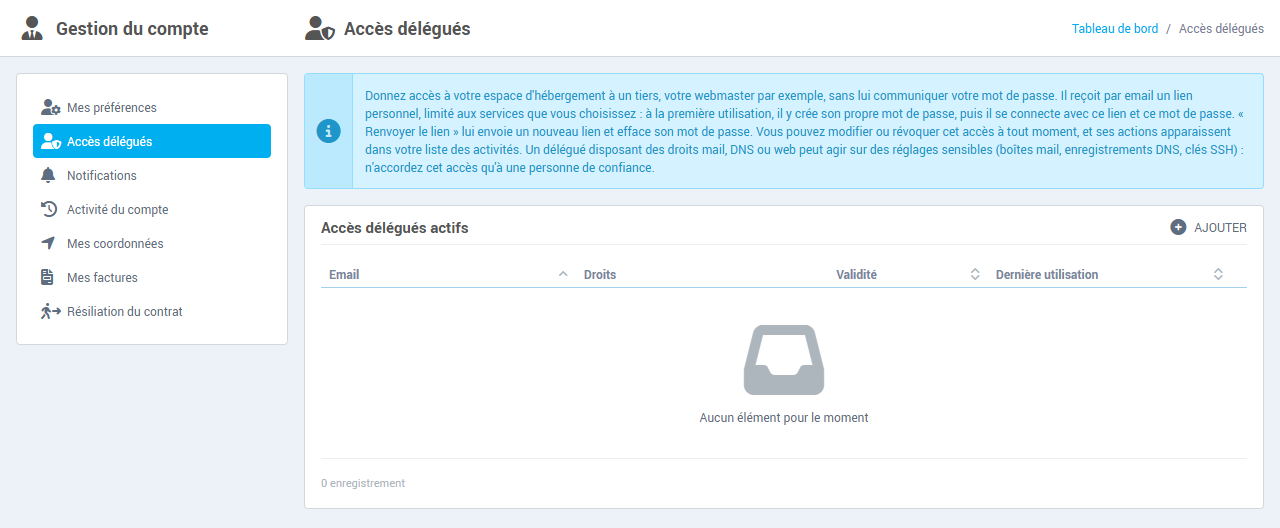
La liste Accès délégués actifs affiche pour chaque accès l'Email du délégué, ses Droits, la Validité et la Dernière utilisation. Les accès révoqués n'y figurent plus.
Donner un accès
- Cliquez sur Ajouter, en haut à droite de la liste.
- Renseignez le formulaire Ajouter un accès délégué (détail des champs ci-dessous).
- Cliquez sur Créer et envoyer le lien.
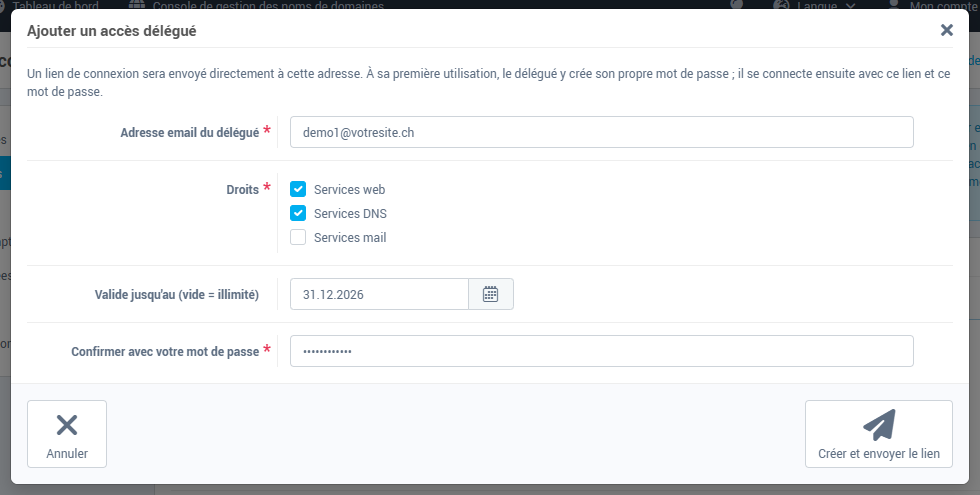
| Champ |
Ce qu'il faut y mettre |
| Adresse email du délégué |
L'adresse de la personne qui recevra le lien. Utilisez une adresse simple, sans espaces, guillemets ni caractères spéciaux comme < ou >. |
| Droits |
Cochez au moins un droit : Services web, Services DNS, Services mail (voir le tableau plus bas). |
| Valide jusqu'au (vide = illimité) |
Facultatif. L'accès reste utilisable jusqu'à la fin du jour indiqué. Laissez vide pour un accès sans limite de durée. La date ne peut pas être dans le passé. |
| Confirmer avec votre mot de passe |
Le mot de passe de votre compte Apanel. |
Un message confirme : « L'accès a été créé et le lien envoyé à … ». Le délégué reçoit un e-mail intitulé « Votre accès à l'espace d'hébergement de … », qui indique les droits accordés, la validité et un bouton Accéder à l'espace d'hébergement.
Les trois droits
Les droits Services web et Services DNS sont cochés par défaut, et cocher Services web coche aussi Services DNS (vous pouvez le décocher). Services mail n'est jamais coché d'office.
| Droit |
Ce que le délégué peut faire |
| Services web |
Gérer les cartes « Technologies web », « Site web », « Bases de données » et « Outils » d'un domaine : les réglages du site, les comptes FTP, les bases de données et le cache Valkey, les tâches planifiées (cron), les certificats SSL, les statistiques, les redirections, la protection de répertoire, les sous-domaines, les alias de domaine et l'explorateur de fichiers. |
| Services DNS |
Gérer la zone DNS du domaine (carte « Service DNS »). |
| Services mail |
Gérer la messagerie du domaine (carte « Messagerie »). |
Dans tous les cas, le délégué voit le tableau de bord et la liste de vos domaines, et il peut en ajouter un : le formulaire ne lui propose alors que les services dont il a le droit, les autres sont créés désactivés. Les cartes pour lesquelles il n'a pas de droit ne s'affichent pas.
Ce que fait le délégué
- Il ouvre le lien reçu par e-mail. Il arrive sur la page Créez votre mot de passe.
- Il choisit son mot de passe, le confirme, puis clique sur Créer le mot de passe et se connecter.
- Sa session s'ouvre dans votre espace. Un bandeau « Accès délégué : son adresse » s'affiche en haut de l'écran.
- Les fois suivantes, il ouvre le même lien, saisit son mot de passe et se connecte.
S'il oublie son mot de passe ou perd le lien, il doit vous le demander : Renvoyer le lien lui envoie un nouveau lien et efface son mot de passe (voir plus bas). Il ne doit pas transférer le lien : il est personnel.
Modifier les droits ou la validité
- Dans la liste, cliquez sur la première icône de la ligne, Modifier un accès délégué.
- Changez les Droits ou la date Valide jusqu'au.
- Cliquez sur Sauvegarder.
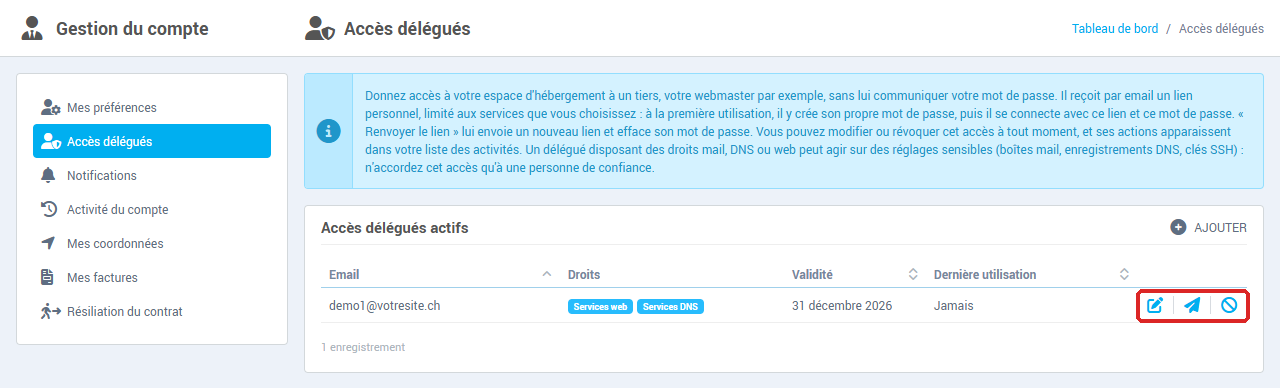
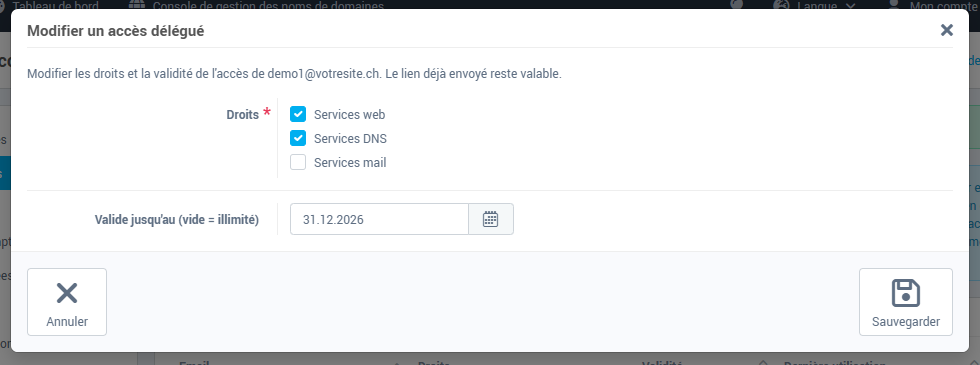
Cette fenêtre ne demande pas votre mot de passe, car elle ne crée aucun nouveau lien : le lien déjà envoyé reste valable. Pour changer l'adresse e-mail du délégué, révoquez l'accès et créez-en un nouveau.
Renvoyer le lien
Utilisez la deuxième icône, Renvoyer le lien, si le délégué a perdu son lien, oublié son mot de passe, ou si vous soupçonnez que le lien a été transmis à quelqu'un d'autre.
- Cliquez sur l'icône Renvoyer le lien de la ligne.
- Saisissez votre mot de passe dans Confirmer avec votre mot de passe.
- Cliquez sur Renvoyer le lien.
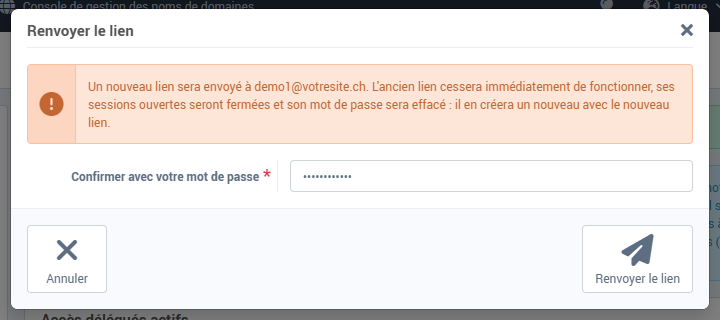
Effets immédiats : un nouveau lien est envoyé au délégué, l'ancien lien cesse de fonctionner, ses sessions ouvertes sont fermées et son mot de passe est effacé : il en crée un nouveau avec le nouveau lien.
Révoquer un accès
- Cliquez sur la troisième icône de la ligne, Révoquer.
- Confirmez en cliquant sur Oui à la question « Révoquer l'accès délégué de … ? ».
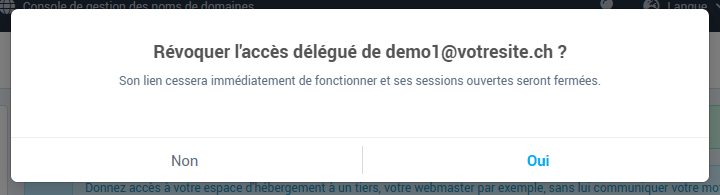
Le lien cesse immédiatement de fonctionner et ses sessions ouvertes sont fermées. L'accès disparaît de la liste, et votre Activité du compte garde la trace de la révocation. Aucun e-mail n'est envoyé au délégué.
En cas de problème
| Message ou situation |
Que faire |
| « L'accès a été enregistré mais l'email n'a pas pu être envoyé. Utilisez « Renvoyer le lien ». » |
L'accès existe bien : cliquez sur Renvoyer le lien pour que le délégué reçoive son e-mail. |
| « Un accès délégué existe déjà pour cette adresse email. » |
Modifiez l'accès existant, ou révoquez-le avant d'en créer un nouveau. |
| « Cette adresse email n'est pas acceptée. » |
Utilisez une adresse simple, sans guillemets, espaces ni caractères spéciaux comme < ou >. |
| « Sélectionnez au moins un droit. » |
Cochez Services web, Services DNS ou Services mail. |
| « La date de validité ne peut pas être dans le passé. » |
Choisissez une date à partir d'aujourd'hui, ou laissez le champ vide. |
| Le délégué voit « Lien d'accès invalide » |
Le lien est invalide ou n'est plus valable (accès révoqué, date de validité dépassée, lien remplacé par un renvoi). Révoquez et recréez l'accès, ou utilisez Renvoyer le lien. |
| Le délégué voit « Votre accès délégué a pris fin » |
Même cause : il doit vous demander un nouveau lien. |
| Le délégué voit « Mot de passe incorrect » |
Il peut réessayer. S'il l'a oublié, utilisez Renvoyer le lien : il créera un nouveau mot de passe. |
| La colonne Validité affiche « Expiré » |
La date de fin est passée : le délégué ne peut plus se connecter. Modifiez la date pour réactiver l'accès, ou révoquez-le. |
Besoin d'un accès plus restreint ?
Si votre webmaster n'a besoin que d'un transfert de fichiers et d'une base de données, vous pouvez aussi lui créer un compte FTP et un accès MySQL limités : voir Créer des accès FTP et MySQL limités pour un webmaster.