Une base de données MySQL stocke les contenus dynamiques de votre site (articles, comptes, commandes) : la plupart des CMS et des boutiques en ligne en demandent une. Depuis la console Apanel, vous créez une base en quelques champs, en choisissant le moteur SQL qui la fera tourner. La console crée en même temps son utilisateur par défaut, et vous pouvez ensuite ajouter d'autres utilisateurs, par exemple pour votre webmaster, avec des droits limités.
En bref : dans la Gestion de l'hébergement, carte Bases de données, cliquez sur MySQL puis Ajouter : saisissez le nom, choisissez le Moteur SQL et le mot de passe de l'utilisateur par défaut. Votre site se connecte avec le nom complet (préfixe compris), sur localhost, port 3306.
Prérequis
- Votre offre doit inclure des bases MySQL. Dans le cas contraire, la carte Bases de données de la Gestion de l'hébergement n'affiche pas les tuiles MySQL et phpMyAdmin.
- Le nombre de bases dépend de votre offre. Si vous l'avez atteint, la page d'ajout affiche « Vous avez atteint la limite du nombre de base de données MySQL que vous pouvez ajouter sur ce compte. » : supprimez une base inutilisée pour en créer une autre.
Ce qu'il faut savoir avant de commencer
- Le nom de la base et le nom de ses utilisateurs commencent toujours par le nom de votre compte suivi de
_, par exemple votresite_demo. C'est ce nom complet que votre site doit utiliser, pas seulement la fin.
- Ces noms n'acceptent que des lettres (sans accent) et des chiffres, sans espace ni tiret. Le nom complet, préfixe compris, ne peut pas dépasser 32 caractères (16 sur les plus anciens de nos serveurs) : le champ arrête lui-même la saisie.
- L'utilisateur par défaut porte exactement le même nom que la base et dispose de l'accréditation DB admin, c'est-à-dire de tous les droits sur cette base. Gardez-le pour votre propre site.
- Le moteur SQL se choisit à la création de la base, base par base, et ne peut plus être changé ensuite depuis la console. Deux moteurs sont proposés, MySQL Percona 8.4 et MariaDB 11.4. En cas de doute, gardez celui qui est marqué « (par défaut) » ; pour décider en connaissance de cause, voyez MySQL Percona 8.4 ou MariaDB 11.4 : quel moteur choisir ?.
- Les caractères de la base sont créés en
utf8 (interclassement utf8_general_ci). Si vos accents s'affichent mal, voyez Accents mal affichés : forcer l'UTF-8.
Ouvrir le gestionnaire MySQL
- Connectez-vous à votre console Apanel.
- Depuis le tableau de bord, cliquez sur le nom de votre domaine pour ouvrir la Gestion de l'hébergement.
- Dans la carte Bases de données, cliquez sur MySQL.

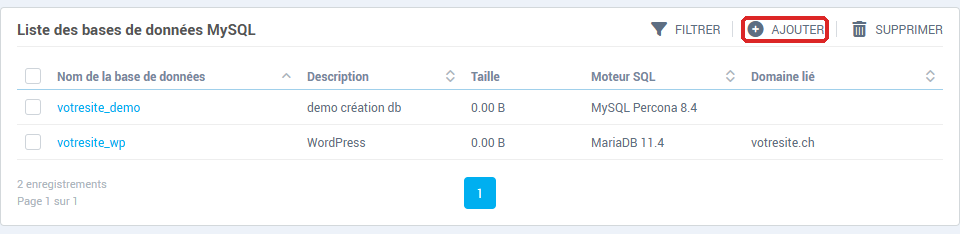
La Liste des bases de données MySQL affiche pour chaque base son Nom de la base de données, sa Description, sa Taille, son Moteur SQL et son Domaine lié. La taille est relevée une fois par jour : une base créée aujourd'hui affiche -- jusqu'au prochain relevé. Le Domaine lié est vide pour les bases créées avant octobre 2026 ou détachées de tout domaine. Le bouton Filtrer permet de retrouver une base par son nom ou sa description.
Comment créer une base de données ?
- Cliquez sur Ajouter.
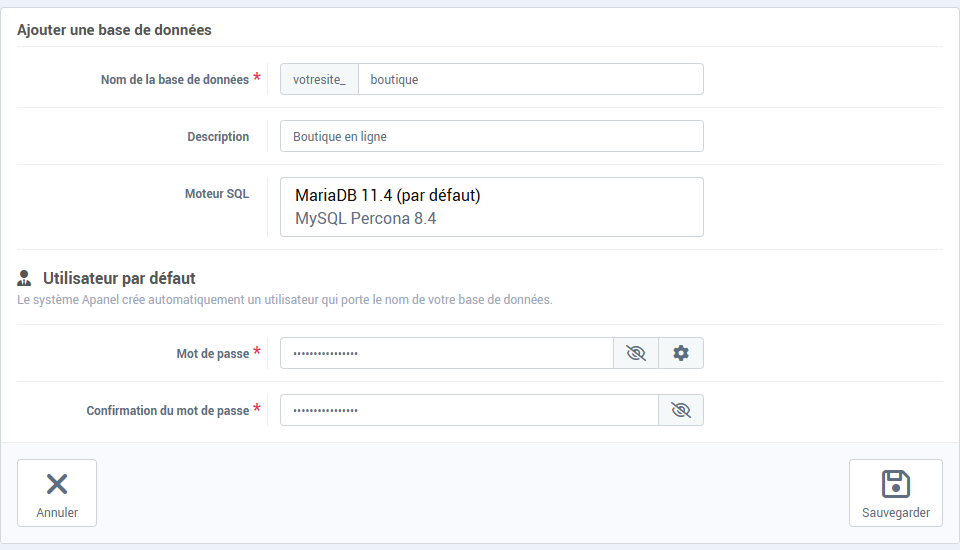
- Dans Nom de la base de données, saisissez la fin du nom : la console ajoute devant
votresite_. Choisissez un nom court et parlant, par exemple demo, ce qui donne votresite_demo.
- Facultatif : saisissez une Description (250 caractères au plus) pour vous rappeler à quoi sert la base.
- Dans Moteur SQL, choisissez MySQL Percona 8.4 ou MariaDB 11.4. Le choix proposé d'avance, marqué « (par défaut) », est celui de votre hébergement : il convient à la plupart des sites. Si le champ n'apparaît pas, votre hébergement n'offre pas ce choix et la base est créée sur le serveur de bases de données de votre hébergement.
- Sous Utilisateur par défaut, saisissez un Mot de passe. Pendant la saisie, la liste sous le champ indique les règles à respecter : entre 12 et 30 caractères ; au moins une lettre minuscule, une lettre majuscule et un chiffre ; au moins un caractère spécial parmi
^ ! , . $ # % ~ * : @ & + _ - ?. Les autres caractères, dont les lettres accentuées, sont refusés. Le bouton en forme de roue dentée ouvre un générateur : Nouveau mot de passe en propose un autre, Choisir le retient, Choisir & copier le retient et le place dans le presse-papiers. L'œil permet de vérifier ce que vous avez saisi.
- Répétez le mot de passe dans Confirmation du mot de passe.
- Cliquez sur Sauvegarder.
Le message « Opération effectuée avec succès » s'affiche et la console ouvre directement la page de la nouvelle base. Notez le mot de passe dans un endroit sûr : votre site en aura besoin.
La base est liée au domaine depuis lequel vous l'avez ajoutée (celui affiché en haut de la page). Ce lien indique à quel site elle appartient ; il détermine aussi quelles bases voit une personne à qui vous avez donné accès à ce domaine (voir Donner accès à votre hébergement à votre webmaster ou à votre agence).
Où trouver les informations de connexion ?
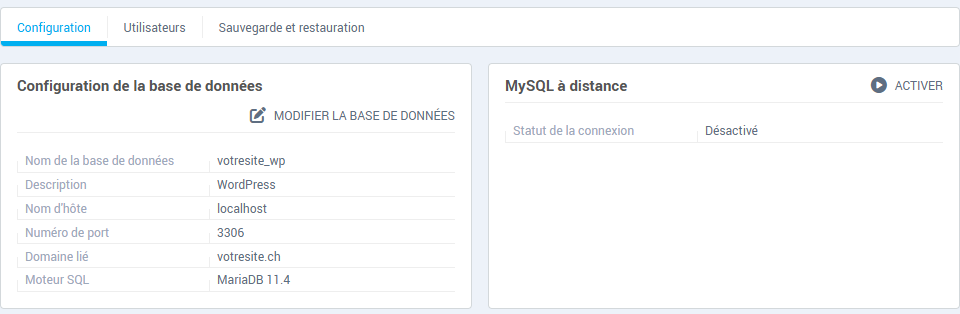
La page de la base a trois onglets : Configuration, Utilisateurs et Sauvegarde et restauration. L'onglet Configuration contient ce qu'il faut renseigner dans le fichier de configuration de votre site ou de votre CMS :
- Nom de la base de données : le nom complet, préfixe compris ;
- Nom d'hôte :
localhost ;
- Numéro de port :
3306 ;
- le nom d'utilisateur : celui de l'utilisateur par défaut, identique au nom de la base ;
- le mot de passe : celui que vous avez défini.
Les lignes Domaine lié et Moteur SQL rappellent le domaine auquel la base est rattachée et le moteur sur lequel elle tourne. L'hôte et le port sont les mêmes quel que soit le moteur.
La carte Comment se connecter avec PHP ? donne trois exemples de code (mysqli, PDO et chaîne DSN) : remplacez username et password par vos identifiants.
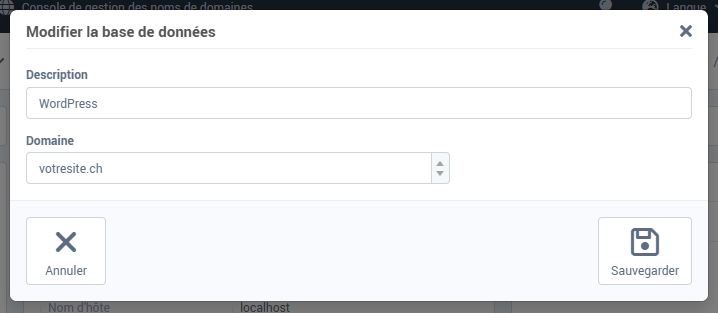
Le bouton Modifier la base de données permet de changer la Description et le Domaine auquel la base est liée. Il ne permet pas de changer le moteur SQL.
Comment se connecter depuis un autre ordinateur (MySQL à distance) ?
Le nom d'hôte localhost ne fonctionne que pour les programmes qui tournent sur votre hébergement. Pour vous connecter depuis votre ordinateur ou celui d'un prestataire, avec un logiciel de gestion de bases de données :
- Dans l'onglet Configuration, repérez la carte MySQL à distance. Le Statut de la connexion y indique Activé ou Désactivé.
- S'il est Désactivé, cliquez sur Activer. Une fois Activé, la carte affiche le Nom d'hôte et le Numéro de port à utiliser à la place de
localhost.
- Dans votre logiciel, saisissez ce nom d'hôte et ce port, le nom de la base et les identifiants d'un utilisateur de la base.
Lorsque l'accès est activé, le bouton Certificats SSL télécharge une archive ZIP contenant les fichiers de certificats de votre compte. Le bouton Désactiver (visible quand l'accès est activé) referme l'accès : faites-le dès que vous n'en avez plus besoin, par exemple à la fin d'une intervention.
Comment ajouter un utilisateur pour votre webmaster ?
Ne donnez pas à un tiers l'utilisateur par défaut ni vos identifiants Apanel. Créez-lui plutôt un utilisateur qui lui est propre : vous pourrez le supprimer ou changer son mot de passe sans toucher à votre propre accès. Pour le compte FTP correspondant, voyez Donner accès à votre hébergement à votre webmaster ou à votre agence.
- Ouvrez la page de la base (cliquez sur son nom dans la liste), puis l'onglet Utilisateurs.
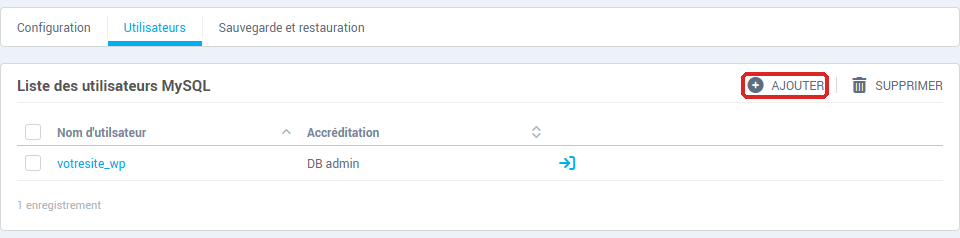
- La Liste des utilisateurs MySQL affiche le Nom d'utilsateur et l'Accréditation de chacun. Cliquez sur Ajouter.
- Dans Nom d'utilsateur, saisissez la fin de l'identifiant : la console ajoute devant
votresite_. Lettres et chiffres seulement, par exemple webmaster.
- Saisissez un Mot de passe qui respecte les mêmes règles que ci-dessus, puis répétez-le dans Confirmation du mot de passe.
- Choisissez l'Accréditation la plus basse qui suffit (les trois choix sont détaillés sous la capture).
- Cliquez sur Sauvegarder.
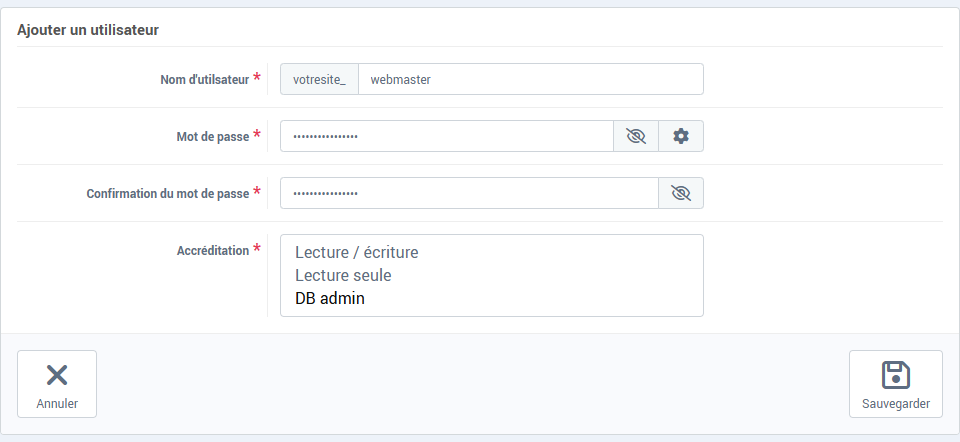
Les trois accréditations :
- Lecture seule : consulter les données (SELECT), donc les exporter ;
- Lecture / écriture : consulter, ajouter, modifier et supprimer des données (SELECT, INSERT, UPDATE, DELETE), sans pouvoir créer ni supprimer de tables ;
- DB admin : tous les droits sur la base, y compris créer et supprimer des tables. C'est le niveau nécessaire pour installer un CMS. Il est proposé par défaut : pensez à le changer.
Transmettez ensuite à votre webmaster le nom d'hôte, le port, le nom de la base, son nom d'utilisateur complet (préfixe compris) et son mot de passe. Pour lui permettre de se connecter depuis son ordinateur, activez aussi MySQL à distance (section précédente).
Modifier ou supprimer
- Modifier un utilisateur : dans l'onglet Utilisateurs, cliquez sur son nom. Vous pouvez changer l'accréditation et le mot de passe ; laissez les champs de mot de passe vides pour le conserver. Le nom ne peut pas être modifié : supprimez l'utilisateur et recréez-le. Si vous changez le mot de passe d'un utilisateur que votre site utilise, changez-le aussi dans la configuration du site.
- Ouvrir phpMyAdmin : l'icône en forme de flèche, à droite d'un utilisateur, ouvre phpMyAdmin avec cet utilisateur (voir Exporter ou importer une base de données MySQL).
- Supprimer un utilisateur : cochez la case devant lui, cliquez sur Supprimer, puis confirmez avec Oui.
- Supprimer une base : dans la Liste des bases de données MySQL, cochez la case devant la base, cliquez sur Supprimer, puis confirmez avec Oui. La console demande « Êtes-vous sûr de vouloir supprimer cette base de données ? » et précise que l'opération est irréversible ; les utilisateurs de la base sont supprimés avec elle. Si vous n'êtes pas certain, faites d'abord une sauvegarde (voir Restaurer une base de données).
- Sauvegarder ou restaurer : onglet Sauvegarde et restauration de la page de la base, décrit dans Restaurer une base de données.
- Importer ou exporter le contenu : voir Exporter ou importer une base de données MySQL.
- Changer de moteur SQL : le moteur d'une base existante ne se modifie pas. Créez une nouvelle base sur l'autre moteur, copiez-y le contenu (export puis import), puis modifiez la configuration de votre site ; la marche à suivre est décrite dans MySQL Percona 8.4 ou MariaDB 11.4 : quel moteur choisir ?.
En cas de problème
- « Cette base de données existe déjà ! » : le nom complet est déjà pris, y compris par une base d'un autre de vos domaines. Choisissez-en un autre.
- « Un utilisateur ayant le même nom que votre base de données existe déjà ! » : un utilisateur MySQL porte déjà ce nom, et la console doit créer l'utilisateur par défaut sous le nom de la base. Choisissez un autre nom de base.
- « Ce utilisateur existe déjà ! » : l'identifiant de l'utilisateur est déjà pris. Choisissez-en un autre.
- « Le mot de passe saisi ne correspond pas à nos exigences en matière de mot de passe » : reprenez les règles de l'étape 5 de la création, ou utilisez le générateur.
- « Les mots de passe doivent correspondre » : la confirmation est différente du mot de passe.
- « Une erreur c'est produite lors de l'opération. Code d'erreur : … » : notez le code et communiquez-le au support.
- Le champ Moteur SQL n'apparaît pas : votre hébergement n'offre pas ce choix. La base est créée sur le serveur de bases de données de votre hébergement.
- Votre site n'arrive pas à se connecter : vérifiez que la configuration contient le nom de la base et le nom d'utilisateur complets, avec le préfixe, le mot de passe actuel, et
localhost comme hôte. Depuis un autre ordinateur, l'hôte est celui affiché dans MySQL à distance, qui doit être Activé.
Pour aller plus loin