Quand vous créez une base de données dans la console Apanel, vous choisissez son moteur SQL : MySQL Percona 8.4 ou MariaDB 11.4. Pour la grande majorité des sites, les deux se valent : ils parlent le même langage, s'utilisent de la même façon et sont tous deux des versions à support long. Cet article vous aide à choisir, et vous dit dans quels cas le choix compte vraiment.
En bref
- Vous ne savez pas lequel prendre : gardez l'option marquée « (par défaut) ». WordPress, Joomla, Drupal, PrestaShop et la plupart des CMS et boutiques fonctionnent avec les deux.
- La documentation de votre logiciel demande un moteur précis : suivez-la (voir le tableau plus bas).
- Vous déménagez un site depuis un autre hébergeur : prenez le même moteur que l'ancien, vous éviterez des erreurs à l'import.
- Le choix se fait à la création et ne se change pas ensuite : voyez la dernière section si vous devez changer.
Où se fait le choix
Le moteur se choisit dans le champ Moteur SQL du formulaire Ajouter une base de données (voir Créer une base de données MySQL et son utilisateur). Chaque base a son propre moteur : vous pouvez avoir un WordPress sur l'un et une application sur l'autre. La liste de vos bases affiche le moteur de chacune dans la colonne Moteur SQL.
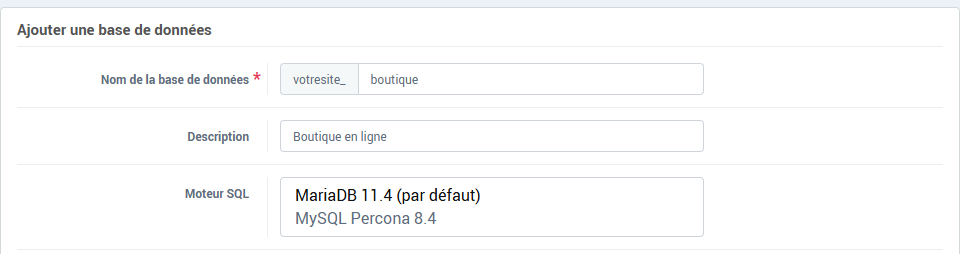
Si le champ n'apparaît pas, votre hébergement n'offre pas ce choix : la base est créée sur le serveur de bases de données de votre hébergement.
Les deux moteurs en deux lignes
- MySQL Percona 8.4 : c'est MySQL 8.4, la version à support long de MySQL, dans sa variante Percona Server, qui reste compatible avec MySQL. C'est le moteur de référence de beaucoup de logiciels écrits pour MySQL.
- MariaDB 11.4 : MariaDB est issu de MySQL et développé séparément depuis. La 11.4 est une version à support long.
Côté console, rien ne change d'un moteur à l'autre : même nom d'hôte (localhost), même port (3306), mêmes utilisateurs et accréditations, même phpMyAdmin, mêmes sauvegardes et restaurations.
Ce que demandent les éditeurs de logiciels
Relevé en octobre 2026 dans la documentation officielle de chaque logiciel. Nos deux moteurs répondent aux exigences de tous les logiciels de ce tableau.
| Logiciel |
Ce que dit l'éditeur |
Notre lecture |
| WordPress |
MariaDB 10.11 ou plus, ou MySQL 8.0 ou plus |
Les deux conviennent |
| Joomla 6 |
MySQL 8.0.13 ou plus (8.4 recommandé), MariaDB 10.6 ou plus |
Les deux conviennent ; MySQL 8.4 est la version que l'éditeur recommande |
| Drupal 11 |
MySQL 8.0 ou plus, MariaDB 10.6 ou plus |
Les deux conviennent |
| PrestaShop 8 et 9 |
MySQL 5.7 ou plus, MariaDB 10.2 ou plus |
Les deux conviennent |
| Nextcloud |
MySQL 8.4, MariaDB 10.11, 11.4, 11.8 ou 12.3 |
Les deux conviennent |
| Adobe Commerce (Magento) 2.4.8 |
MySQL 8.4 ou MariaDB 11.4 |
Les deux conviennent, mais Adobe indique que MySQL 8.4 est la dernière version de MySQL qu'il prend en charge et recommande MariaDB : préférez MariaDB 11.4 pour un projet neuf |
Pour un autre logiciel, cherchez dans sa documentation les mots « configuration requise » ou « system requirements » : la ligne « base de données » dit quelles versions de MySQL et de MariaDB sont acceptées. Si les deux sont citées, vous pouvez prendre le moteur par défaut. Les frameworks PHP courants, comme Laravel et Symfony, fonctionnent également avec les deux.
Choisir MySQL Percona 8.4
- Le logiciel ou une extension a été écrit pour MySQL. Les deux moteurs ne stockent pas les colonnes de type
JSON de la même façon : MariaDB les enregistre comme du texte, et ne connaît pas les opérateurs -> et ->> de MySQL. Une extension qui s'en sert peut ne pas fonctionner sur MariaDB.
- Vous importez une base venue d'un hébergeur qui utilise MySQL 8. Son export mentionne généralement l'interclassement
utf8mb4_0900_ai_ci, que MariaDB ne connaît pas : l'import s'arrête sur l'erreur « Unknown collation » (code 1273).
- L'éditeur recommande MySQL 8.4, comme Joomla 6.
- Votre agence ou votre prestataire travaille sur MySQL et reproduit ici la configuration de ses tests.
Choisir MariaDB 11.4
- Vous importez une base venue d'un hébergeur qui utilise MariaDB. À l'inverse, un export de MariaDB récent peut contenir des interclassements que MySQL ne connaît pas, avec la même erreur 1273.
- L'éditeur recommande MariaDB, comme Adobe Commerce.
- Rien ne vous impose MySQL. WordPress, Drupal et PrestaShop citent MariaDB à égalité avec MySQL.
Cas pratiques
| Votre situation |
Moteur conseillé |
| Nouveau site WordPress, Joomla, Drupal ou PrestaShop |
Celui marqué « (par défaut) » |
| Site existant à migrer depuis un autre hébergeur |
Le même moteur que l'ancien (voir ci-dessous) |
| Application développée sur mesure |
Celui que votre développeur a utilisé pour ses tests ; sans réponse, le moteur par défaut |
Extension ou module qui exige des colonnes JSON MySQL |
MySQL Percona 8.4 |
| Boutique Adobe Commerce (Magento) neuve |
MariaDB 11.4 |
| Vous ne savez pas |
Le moteur par défaut, et demandez conseil au support avec le nom et la version de votre logiciel |
Savoir quel moteur utilise l'ancien hébergeur
Ouvrez le fichier d'export .sql de votre base dans un éditeur de texte : la première ligne commence par -- MySQL dump ou par -- MariaDB dump, suivie du numéro de version. Si vous disposez de phpMyAdmin chez l'ancien hébergeur, la page d'accueil affiche aussi la version du serveur.
Changer de moteur après coup
Le moteur d'une base existante ne se modifie pas. Pour passer de l'un à l'autre :
- Créez une nouvelle base sur l'autre moteur (voir Créer une base de données MySQL et son utilisateur). Gardez l'ancienne intacte pour l'instant.
- Exportez l'ancienne base et importez le fichier dans la nouvelle (voir Exporter ou importer une base de données MySQL). Si l'import s'arrête sur « Unknown collation », ouvrez le fichier d'export dans un éditeur de texte et remplacez l'interclassement inconnu (
utf8mb4_0900_ai_ci ou utf8mb4_uca1400_ai_ci) par un interclassement connu des deux moteurs, par exemple utf8mb4_unicode_520_ci.
- Modifiez la configuration de votre site pour qu'elle utilise le nom de la nouvelle base, son utilisateur et son mot de passe (pour WordPress, le fichier
wp-config.php).
- Testez le site, en particulier les pages avec des accents et les pages d'administration.
- Supprimez l'ancienne base seulement quand tout fonctionne.
Si le site est important, faites cette opération en dehors des heures de forte fréquentation, et conservez une sauvegarde avant de supprimer quoi que ce soit (voir Restaurer une base de données).
En cas de problème
- « Unknown collation » à l'import : le fichier d'export contient un interclassement que le moteur de la nouvelle base ne connaît pas. Voir l'étape 2 ci-dessus.
- Une extension ou une page ne fonctionne plus après le changement : elle utilise probablement une fonction propre à l'autre moteur. Revenez à l'ancienne base (elle est toujours là si vous ne l'avez pas supprimée) et contactez l'éditeur de l'extension.
- Un doute sur le moteur à prendre : contactez le support en précisant le nom et la version du logiciel installé.