Chaque base de données MySQL de votre hébergement est sauvegardée automatiquement chaque nuit. Depuis la console Apanel, vous pouvez restaurer vous-même l'une de ces sauvegardes, télécharger un fichier de sauvegarde, ou lancer une sauvegarde supplémentaire quand vous en avez besoin.
En bref : dans la Gestion de l'hébergement, carte Bases de données, cliquez sur MySQL, puis sur la base, onglet Sauvegarde et restauration, et cliquez sur Restaurer sur la ligne de la sauvegarde voulue (conservée 7 jours). La restauration écrase la version actuelle.
Prérequis
- Une offre d'hébergement avec au moins une base de données MySQL, et l'accès à la console Apanel.
Ce qu'il faut savoir avant de commencer
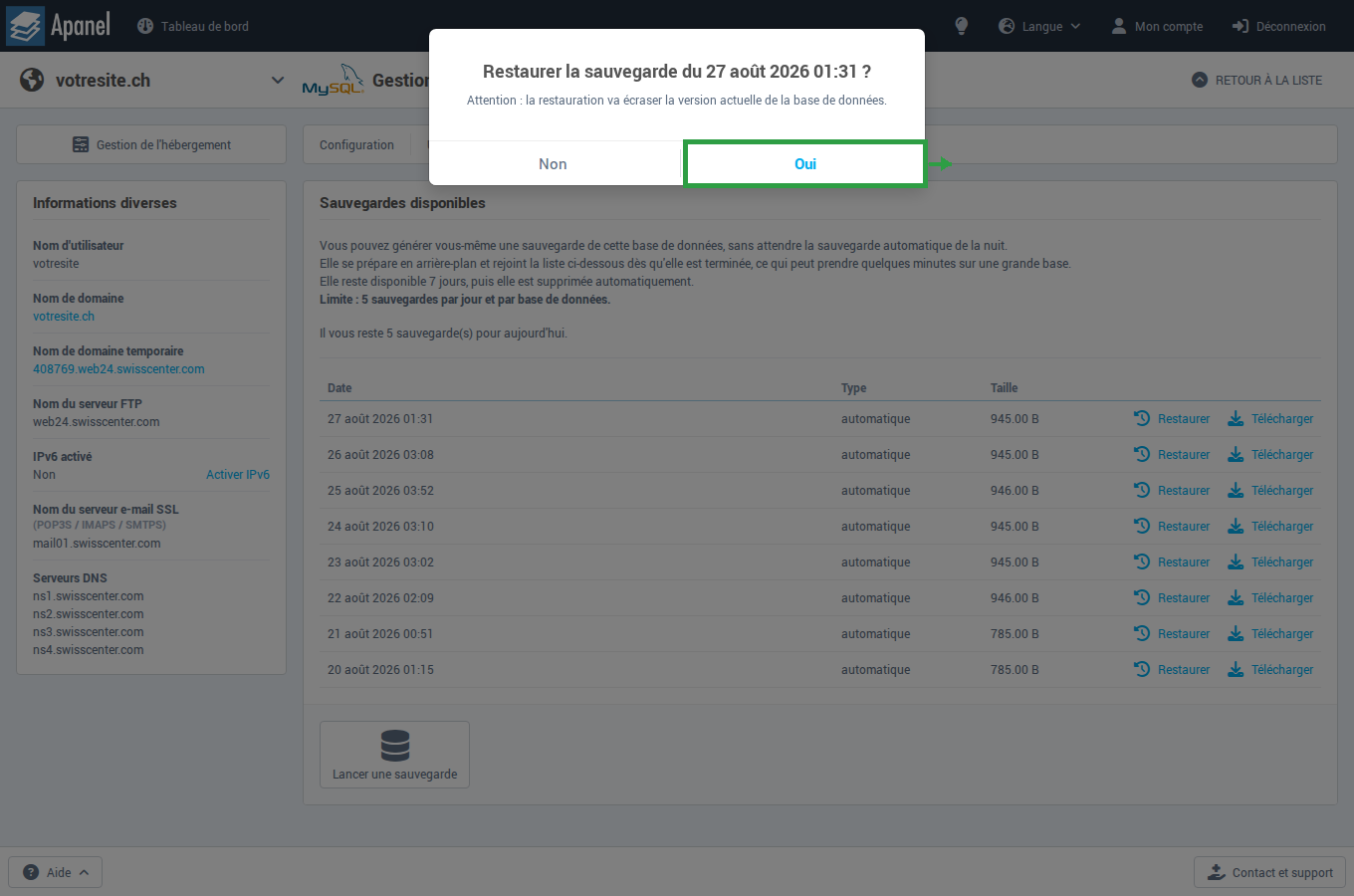
- La restauration écrase la version actuelle de la base de données. Le message Attention : la restauration va écraser la version actuelle de la base de données. vous le rappelle avant de confirmer. Si l'état actuel de la base vous importe, lancez d'abord une sauvegarde (voir plus bas) ou téléchargez-en une.
- Les sauvegardes sont conservées 7 jours, puis supprimées automatiquement.
- Une seule opération à la fois par base : tant qu'une sauvegarde ou une restauration est en cours, les boutons sont désactivés.
Comment restaurer une base de données ?
- Connectez-vous à votre console Apanel.
- Depuis le tableau de bord, cliquez sur le nom de votre domaine pour ouvrir la Gestion de l'hébergement.
- Dans la carte Bases de données, cliquez sur MySQL.
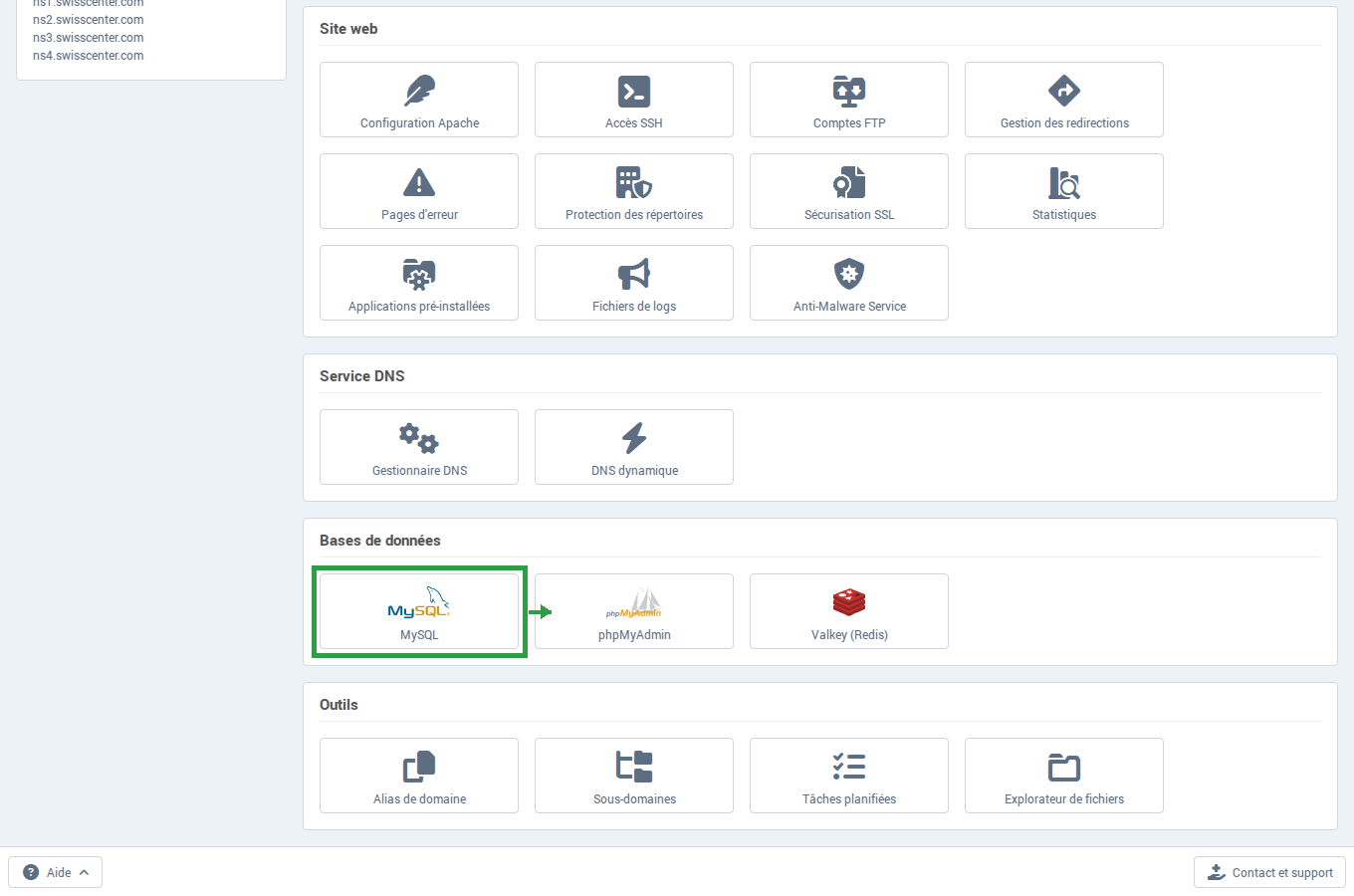
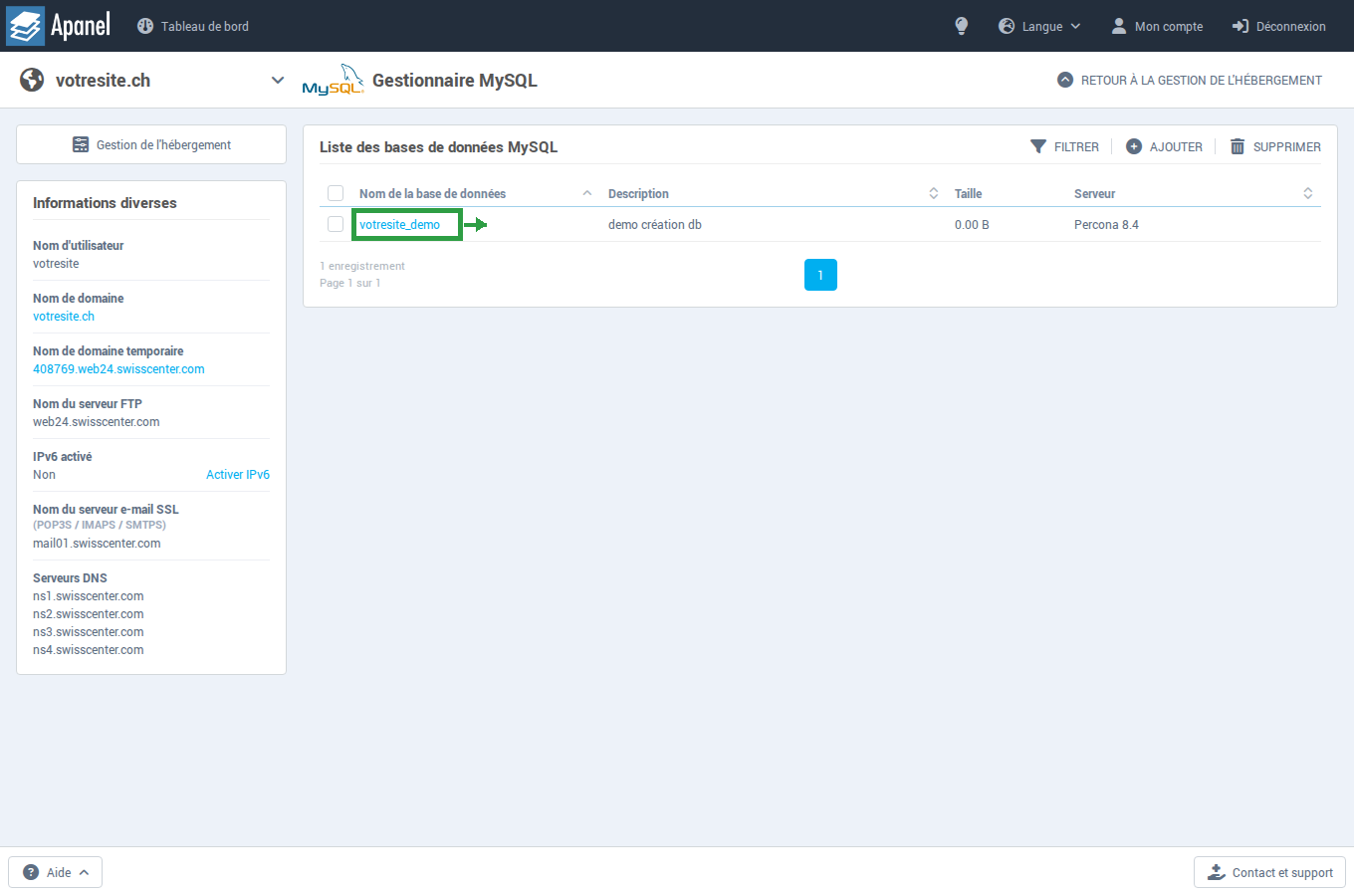
- Cliquez sur le nom de la base de données concernée.
- Ouvrez l'onglet Sauvegarde et restauration.
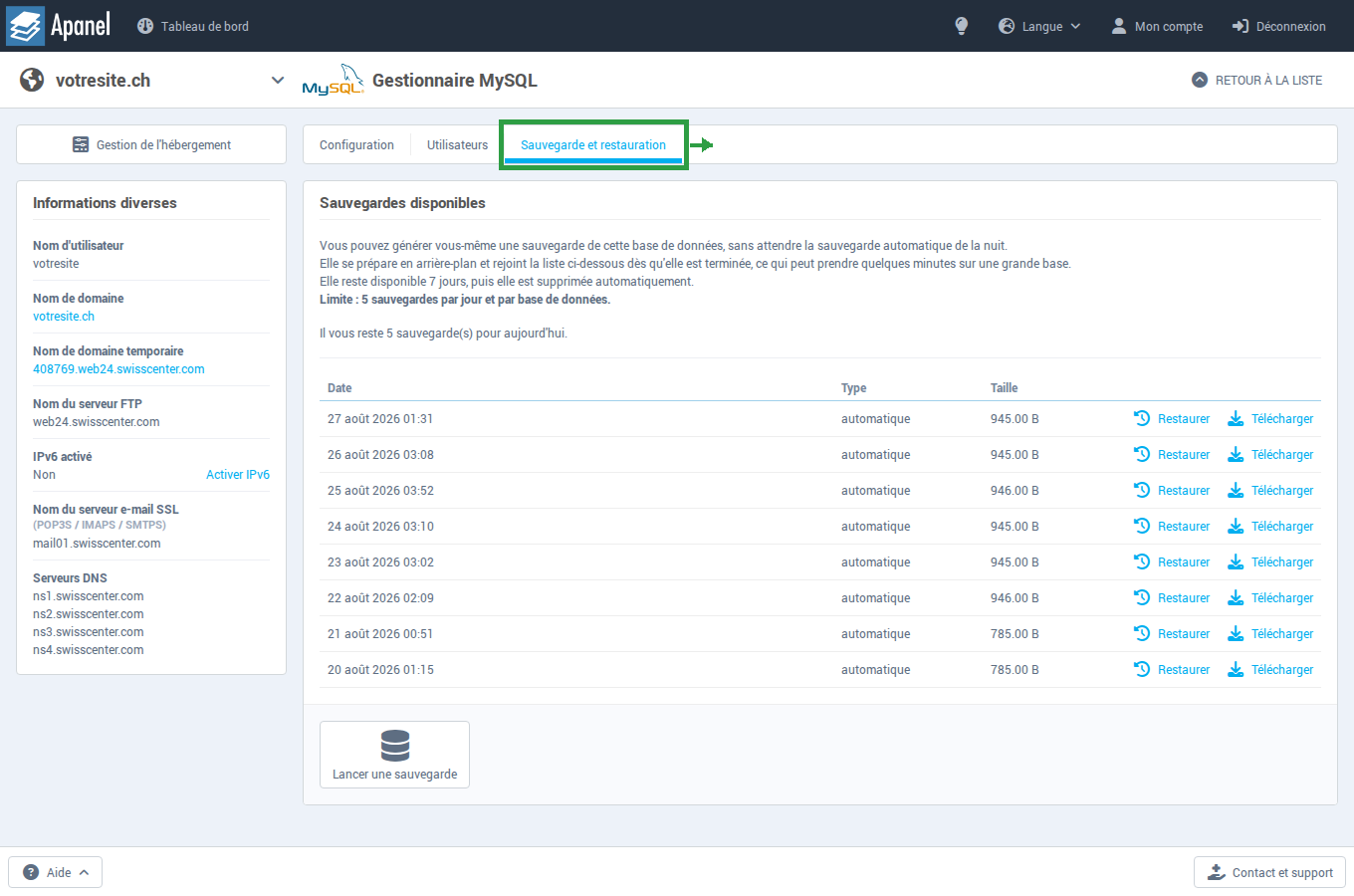
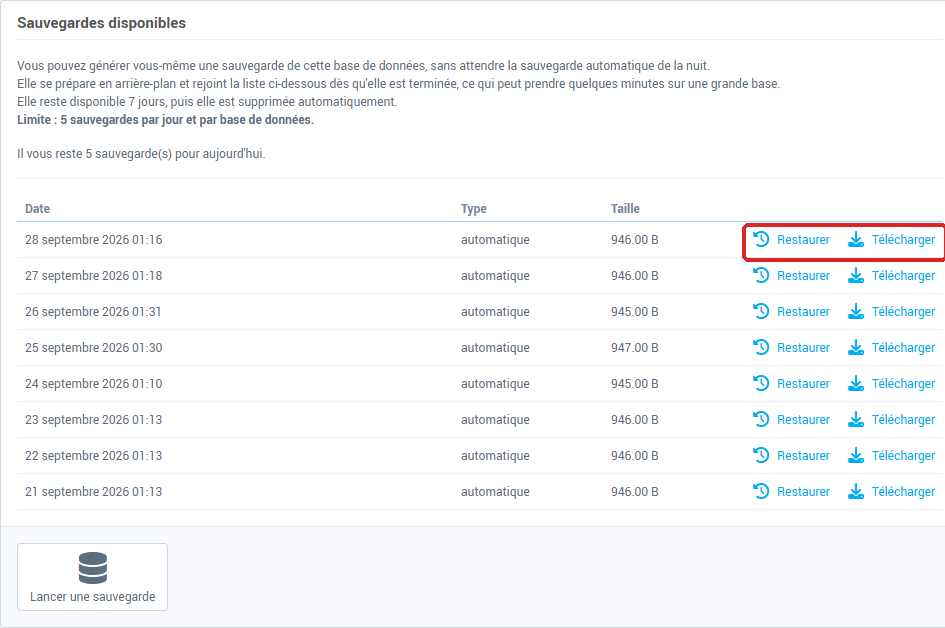
- Dans Sauvegardes disponibles, repérez la sauvegarde voulue grâce à sa Date, son Type (automatique ou manuelle) et sa Taille, puis cliquez sur Restaurer sur sa ligne.
- Confirmez en cliquant sur Oui à la question Restaurer la sauvegarde du (date) ?.
La page affiche alors Restauration en cours... avec une barre de progression. Selon la taille de la base, l'opération peut durer de quelques minutes à bien davantage : vous pouvez laisser la page ouverte, elle se met à jour toute seule à la fin.
Avant de remplacer la base, la restauration en prend une copie de sécurité, qui sert à remettre la base en état si la restauration échoue.
Comment lancer une sauvegarde à la demande ?
Sur les serveurs qui la proposent, le bouton Lancer une sauvegarde apparaît en bas du bloc Sauvegardes disponibles. Il vous permet de générer vous-même une sauvegarde de la base, sans attendre la sauvegarde automatique de la nuit.
- Elle se prépare en arrière-plan et rejoint la liste dès qu'elle est terminée, ce qui peut prendre quelques minutes sur une grande base. Tant qu'elle est en cours, sa ligne indique en cours... et elle ne peut être ni restaurée ni téléchargée.
- Elle reste disponible 7 jours, puis elle est supprimée automatiquement.
- La limite est de 5 sauvegardes par jour et par base de données. La page indique combien il vous en reste pour aujourd'hui.
Si le bouton n'apparaît pas, votre serveur ne propose pas la sauvegarde à la demande : les sauvegardes automatiques de la nuit restent restaurables.
Comment télécharger une sauvegarde ?
Cliquez sur Télécharger sur la ligne de la sauvegarde. Un téléchargement interrompu peut être repris là où il s'est arrêté avec un navigateur ou un gestionnaire de téléchargement qui le permet. Pour importer ensuite le fichier vous-même, voir Exporter ou importer une base de données MySQL.
En cas de problème
- Le message « La dernière opération a échoué : » s'affiche à la place de la barre de progression : la suite du message donne la raison fournie par le serveur. Notez-la si vous contactez le support.
- « Une opération est déjà en cours sur cette base de données, attendez qu'elle se termine. » : une sauvegarde ou une restauration est déjà lancée sur cette base. Attendez sa fin.
- « En attente : un autre traitement occupe le serveur. » : votre demande est prise en compte et démarrera dès que le serveur sera libre.
- « Vous avez atteint la limite de 5 sauvegardes par jour pour cette base de données. Réessayez demain. » : la limite quotidienne est atteinte.
- La liste indique « Aucun élément pour le moment » : aucune sauvegarde n'est disponible pour cette base.
- La sauvegarde dont vous avez besoin n'est pas dans la liste : contactez notre support en indiquant le nom de domaine, le nom de la base et la date souhaitée.
Pour aller plus loin