Votre console Apanel vous permet de retrouver vous-même une version antérieure de vos fichiers, sans ouvrir de ticket : l'Explorateur de fichiers propose Versions précédentes, qui remet dans un dossier les fichiers tels qu'ils étaient à une date choisie. Les bases de données se restaurent depuis un autre écran, présenté plus bas.
Cet article couvre les fichiers de votre site et les bases MySQL. Il ne couvre pas les boîtes e-mail.
En bref : ouvrez le dossier dans l'Explorateur de fichiers (carte Outils), cliquez sur Versions précédentes, choisissez une date dans Choisissez un snapshot, cochez les fichiers et cliquez sur Restaurer. Les bases se restaurent depuis MySQL, onglet Sauvegarde et restauration.
Prérequis
- Avoir accès à votre console Apanel.
- Savoir dans quel dossier se trouvaient les fichiers à retrouver et, si possible, à quelle date ils étaient encore corrects.
Ce qu'il faut savoir avant de commencer
- La restauration se fait dans le dossier que vous avez ouvert dans l'Explorateur de fichiers, et la liste des fichiers proposés est celle du même dossier à la date choisie. Ouvrez donc d'abord le dossier concerné.
- Par défaut, un fichier qui existe déjà est remplacé par sa version ancienne. Vous pouvez désactiver ce remplacement (voir plus bas).
- Vous ne pouvez restaurer que dans un dossier qui vous appartient.
Comment restaurer un fichier ou un dossier ?
- Connectez-vous à votre console Apanel.
- Depuis le tableau de bord, cliquez sur le nom de votre domaine pour ouvrir la Gestion de l'hébergement.
- Dans la carte Outils, cliquez sur Explorateur de fichiers. Il s'ouvre dans un nouvel onglet.

- Ouvrez le dossier dans lequel vous voulez retrouver vos fichiers. Pour récupérer un dossier que vous avez supprimé, ouvrez son dossier parent.
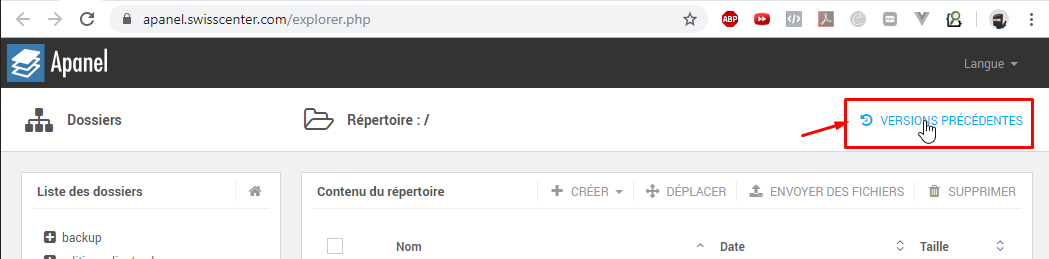
- Cliquez sur Versions précédentes, en haut de la page.
- Dans la fenêtre Système de restauration de fichiers, choisissez la date et l'heure dans Choisissez un snapshot. Le snapshot correspond à l'état de votre dossier à la date sélectionnée. Selon votre serveur, la liste est présentée en trois groupes (Fréquent, Horaire, Journalier) ou en une seule liste de dates.
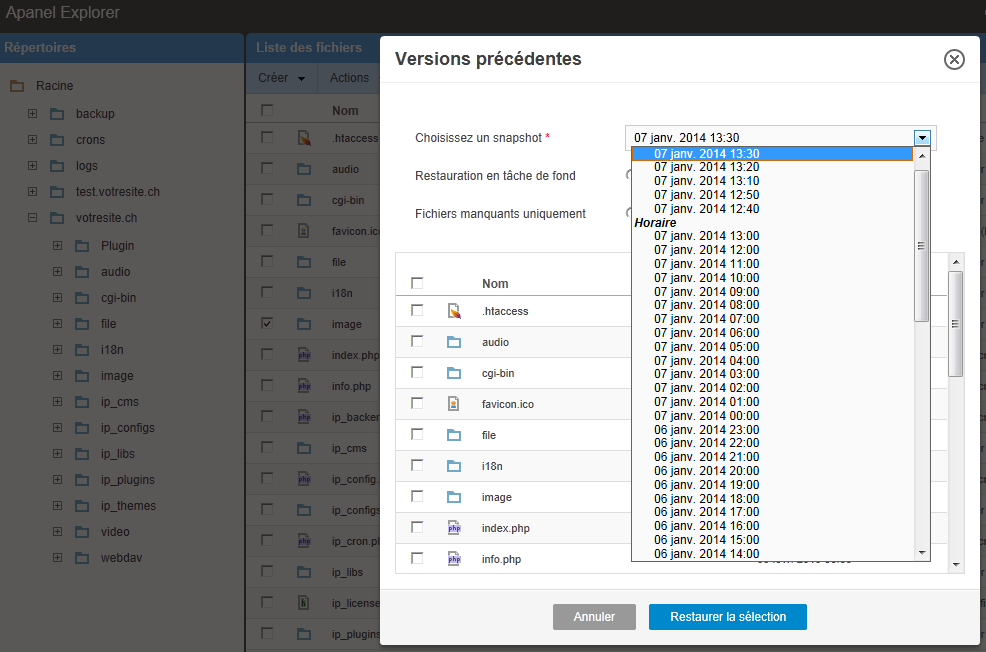
- Réglez les deux options :
- Restauration en tâche de fond (activée par défaut) : la restauration se déroule en arrière-plan et vous devez rafraîchir manuellement la liste pour voir les fichiers restaurés.
- Remplacer les fichiers existants (activée par défaut) : si un fichier existe déjà dans votre répertoire, il est remplacé par celui du snapshot. Désactivée, les fichiers déjà présents sont conservés et seuls les fichiers absents sont restaurés.
- Dans Fichier(s) à restaurer, cochez les fichiers ou les dossiers voulus. La liste indique le Nom du fichier et la Date de modification de chacun. Cocher un dossier restaure aussi son contenu. Certains fichiers système du compte (par exemple
.ssh ou .bashrc) ne sont pas proposés.
- Cliquez sur Restaurer.
Si aucun fichier n'apparaît, le message Ce répertoire est vide signifie que le dossier n'existait pas ou était vide à la date choisie : essayez un autre snapshot.
Si vous cliquez sur Restaurer sans rien cocher, le message Veuillez sélectionner au moins un fichier s'affiche.
Jusqu'où peut-on remonter dans le passé ?
Les dates proposées dans Choisissez un snapshot sont les seules restaurables : la console n'en propose pas d'autres. Si la date qui vous intéresse n'y figure pas, elle n'est plus disponible en libre-service.
Conservez vos propres sauvegardes hors de l'hébergement, en particulier avant une opération délicate : mise à jour de CMS, migration, changement de version de PHP. Pour une copie complète d'un site (fichiers et bases de données), voir Créer une archive téléchargeable de votre site.
Comment restaurer une base de données ?
Une base de données se restaure depuis la console, dans MySQL, onglet Sauvegarde et restauration : voir Restaurer une base de données.
Autre méthode : le dossier de sauvegarde
Les sauvegardes de vos bases sont aussi des fichiers que vous pouvez télécharger. Dans l'Explorateur de fichiers, à la racine de votre espace, le dossier backup contient un sous-dossier mysql. Chaque fichier porte le nom de la base, la date et l'heure de la sauvegarde, par exemple nomdelabase-2026-09-28_02:00.sql.zst. Une sauvegarde lancée à la demande porte en plus -manual avant .sql. Les fichiers se terminent par .sql, .sql.gz ou .sql.zst (compressés).
- Téléchargez le fichier correspondant à la date voulue.
- Décompressez-le si nécessaire, avec un outil qui gère son format (
.gz ou .zst).
- Importez la base par le moyen de votre choix, par exemple phpMyAdmin, en suivant la partie restauration de Exporter ou importer une base de données MySQL.
Ces sauvegardes de bases sont conservées 7 jours, puis supprimées automatiquement.
En cas de problème
- Vous ne trouvez pas le bouton Versions précédentes : il n'apparaît que dans un dossier qui vous appartient. Ouvrez un dossier de votre site.
- La liste des fichiers reste vide : voir plus haut, le dossier n'existait pas à cette date.
- Vous ne voyez pas les fichiers restaurés : avec Restauration en tâche de fond, rafraîchissez la liste du dossier au bout de quelques instants.
- La date voulue n'est pas dans la liste : contactez notre support en indiquant le nom de domaine, le chemin du dossier ou du fichier et la date souhaitée.
Pour aller plus loin