phpMyAdmin est un outil web pour consulter et gérer le contenu d'une base MySQL. Depuis la console Apanel, il s'ouvre en un clic, déjà connecté à la base : c'est le moyen le plus simple d'exporter une base (pour la sauvegarder ou la déplacer) ou d'importer un fichier SQL (pour la remplir ou la restaurer).
En bref : dans la carte Bases de données, cliquez sur phpMyAdmin, puis sur l'icône de connexion d'un utilisateur. Exportez avec l'onglet Exporter (format SQL), importez avec l'onglet Importer en vous connectant avec un utilisateur DB admin.
Prérequis
- Une base MySQL avec au moins un utilisateur. Pour en créer une, voyez Créer une base de données.
- Votre offre doit inclure des bases MySQL, sinon la tuile phpMyAdmin n'apparaît pas dans la carte Bases de données.
Ce qu'il faut savoir avant de commencer
- Vous choisissez l'utilisateur avec lequel phpMyAdmin s'ouvre, et ses droits (son Accréditation) décident de ce que vous pouvez faire :
- Lecture seule : consulter les données, sans pouvoir les modifier : pas d'import ;
- Lecture / écriture : ajouter, modifier et supprimer des données, mais pas créer de tables ;
- DB admin : tous les droits sur la base. C'est celui qu'il faut pour importer un fichier qui crée les tables, comme le fait en général un export complet.
- phpMyAdmin s'ouvre dans un nouvel onglet, sans mot de passe à saisir : la console transmet elle-même les identifiants de l'utilisateur choisi. Les adresses de phpMyAdmin ne fonctionnent pas en accès direct : il faut toujours passer par la console.
- Avant d'importer dans une base qui contient déjà des données, faites un export, ou lancez une sauvegarde depuis la console (voir plus bas).
Comment ouvrir phpMyAdmin ?
- Connectez-vous à votre console Apanel.
- Depuis le tableau de bord, cliquez sur le nom de votre domaine pour ouvrir la Gestion de l'hébergement.
- Dans la carte Bases de données, cliquez sur phpMyAdmin.

La Liste des utilisateurs affiche tous les utilisateurs MySQL de votre compte, tous domaines confondus, avec leur Nom d'utilsateur, leur Accréditation, la Base de donnée à laquelle ils donnent accès et sa Description. Le bouton Filtrer permet de retrouver une ligne.
- Sur la ligne de l'utilisateur voulu, cliquez sur l'icône de connexion au bout de la ligne (l'infobulle indique « Connexion à PHPMyAdmin »).

Un nouvel onglet affiche « Connexion en cours... Veuillez patienter ! », puis phpMyAdmin s'ouvre. Cliquer sur le nom de la base dans la colonne de gauche montre ses tables.
Comment exporter une base de données ?
Les libellés de phpMyAdmin peuvent varier légèrement selon sa version (les captures montrent la version 5.2) ; le principe reste le même. Le détail des options se trouve dans la documentation de phpMyAdmin.
- Dans phpMyAdmin, cliquez sur le nom de la base dans la colonne de gauche.
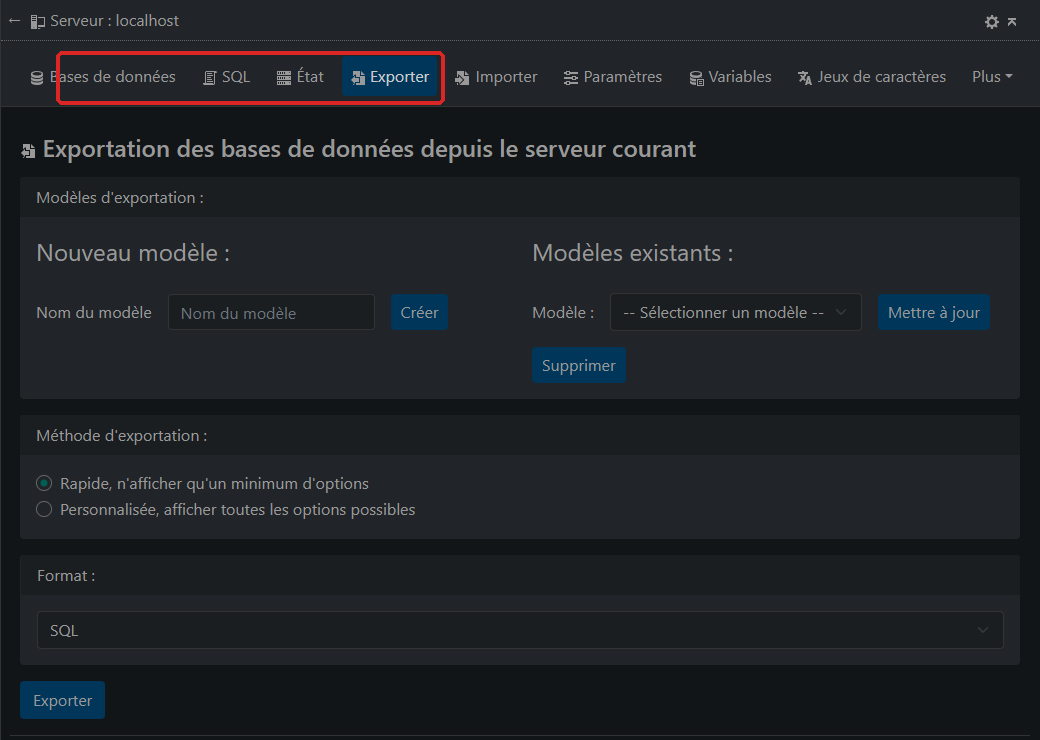
- Ouvrez l'onglet Exporter.
- Pour une sauvegarde complète, gardez les réglages proposés par défaut : méthode d'exportation Rapide, format SQL.
- Validez avec le bouton Exporter en bas de la page. Votre navigateur télécharge un fichier
.sql : conservez-le en lieu sûr.
Comment importer un fichier SQL ?
- Si la base n'existe pas encore, créez-la d'abord dans la console (voir Créer une base de données).
- Ouvrez phpMyAdmin avec un utilisateur DB admin de cette base.
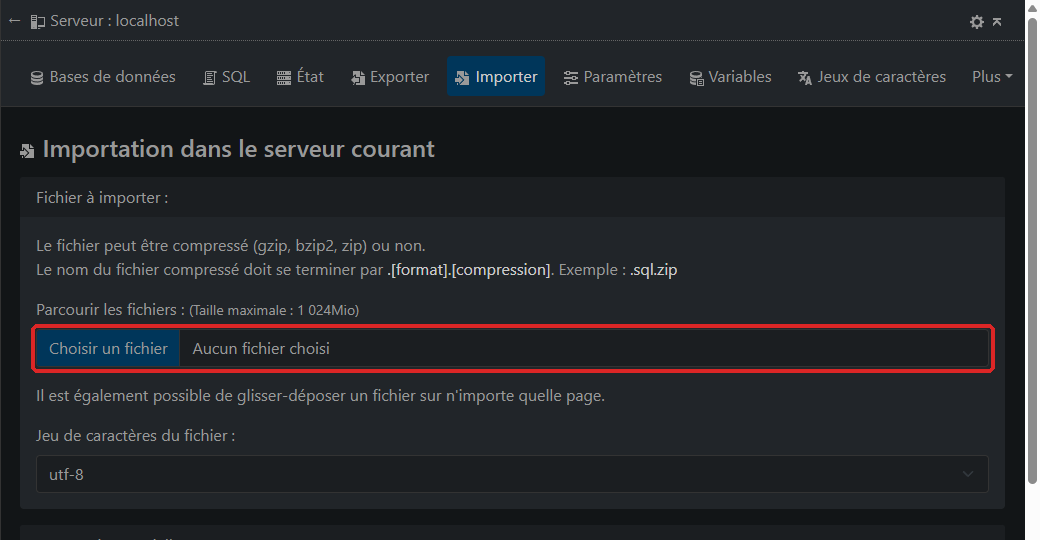
- Cliquez sur le nom de la base dans la colonne de gauche, puis ouvrez l'onglet Importer.
- Cliquez sur Choisir un fichier et sélectionnez votre fichier sur votre ordinateur. Le fichier peut être compressé (gzip, bzip2 ou zip) : son nom doit alors se terminer par
.sql.zip, .sql.gz ou .sql.bz2. La Taille maximale est indiquée sous le champ (1 024 Mio sur notre serveur au moment de la rédaction).
- Validez avec le bouton Importer en bas de la page. Quand l'importation est terminée, phpMyAdmin l'indique par un message de succès et les tables apparaissent dans la colonne de gauche.
La base est créée par la console avec le jeu de caractères utf8. Si des accents s'affichent mal après l'import, voyez Accents mal affichés : forcer l'UTF-8.
Au-delà de la taille maximale indiquée par phpMyAdmin, le fichier est refusé : découpez-le, ou contactez le support. phpMyAdmin s'affiche dans la langue de votre navigateur.
Autre possibilité : les sauvegardes de la console
Sans passer par phpMyAdmin, la page de chaque base a un onglet Sauvegarde et restauration. Le tableau Sauvegardes disponibles liste les sauvegardes avec leur Date, leur Type (automatique ou manuelle) et leur Taille. Chaque ligne propose Télécharger et Restaurer. Selon votre serveur, le bouton Lancer une sauvegarde permet d'en créer une à la demande, sans attendre celle de la nuit : la limite est de 5 sauvegardes par jour et par base de données, et chacune reste disponible 7 jours.
- Dans la carte Bases de données, cliquez sur MySQL, puis sur le nom de la base.
- Ouvrez l'onglet Sauvegarde et restauration.
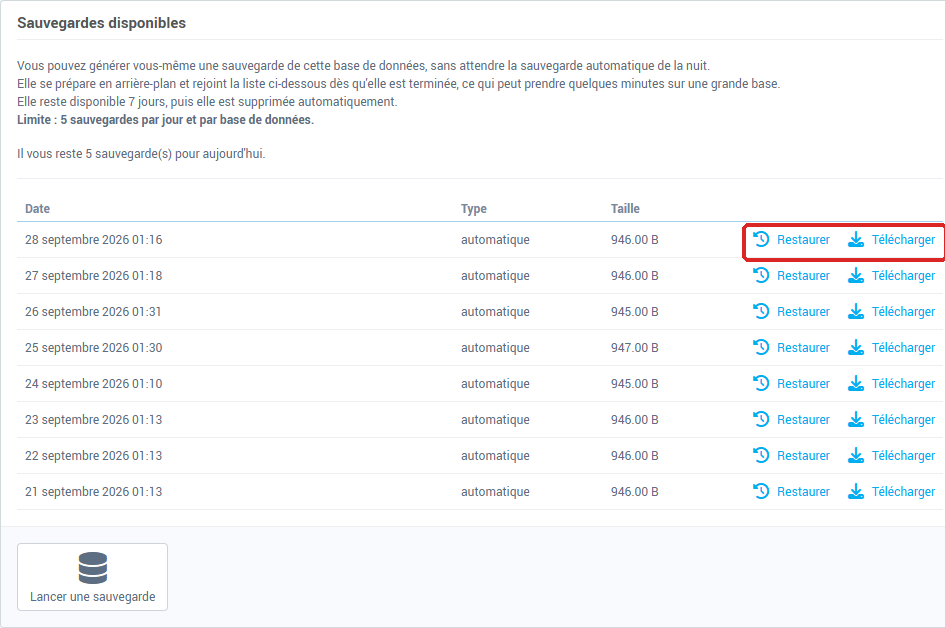
Pour remettre une sauvegarde en place, voyez Restaurer une base de données : la restauration écrase la version actuelle de la base.
En cas de problème
- « La connexion en directe avec phpMyAdmin a été désactivée pour des raisons de sécurité, veuillez passer par la console de gestion pour y accèder. » : vous avez ouvert une adresse de phpMyAdmin directement. Ouvrez-le depuis la console, comme décrit plus haut.
- La liste affiche « Aucun élément pour le moment » : aucun utilisateur MySQL n'existe encore sur votre compte. Créez une base et son utilisateur.
- phpMyAdmin refuse une requête du fichier importé : l'utilisateur n'a probablement pas les droits nécessaires. Rouvrez phpMyAdmin avec un utilisateur DB admin.
- Un nouvel onglet ne s'ouvre pas : la connexion s'ouvre dans un nouvel onglet ; vérifiez que votre navigateur ne le bloque pas.
- « Une erreur c'est produite lors de l'opération. Code d'erreur : … » : notez le code et communiquez-le au support.
Pour aller plus loin