Les Applications pré-installées de la console Apanel installent pour vous WordPress, Joomla et des dizaines d'autres applications web : l'installeur copie les fichiers sur votre site, crée la base de données dont l'application a besoin et la configure. Vous n'avez rien à télécharger ni à envoyer par FTP.
En bref : dans la Gestion de l'hébergement, carte Site web, cliquez sur Applications pré-installées, choisissez l'application (par exemple WordPress), puis installer cette application ; l'installeur crée aussi la base de données. Il faut un hébergement avec bases MySQL.
Prérequis
- Un hébergement web qui comprend des bases de données MySQL : sans elles, le bouton Applications pré-installées n'apparaît pas.
- Le domaine ou le sous-domaine sur lequel installer l'application doit être hébergé chez nous.
Ce qu'il faut savoir avant de commencer
- L'installeur s'ouvre dans une nouvelle fenêtre. Si rien ne s'ouvre, votre navigateur a sans doute bloqué la fenêtre : autorisez les fenêtres surgissantes pour la console Apanel, puis cliquez à nouveau.
- Deux fonctions PHP sont activées automatiquement. L'installeur a besoin des fonctions
exec et shell_exec. À chaque ouverture de l'installeur, la console Apanel les active pour le domaine depuis lequel vous l'ouvrez. Vous les retrouvez cochées dans Configuration PHP, sous Fonctions PHP non-recommandées. Si vous n'utilisez pas les mises à jour automatiques de l'installeur, vous pouvez les décocher une fois l'installation terminée : elles seront réactivées à la prochaine ouverture.
- Une protection par mot de passe bloque l'installation. Si le dossier d'installation est protégé (Protection des répertoires), l'installeur reçoit une erreur 401 : voir En cas de problème, plus bas.
Comment ouvrir l'installeur ?
- Connectez-vous à votre console Apanel.
- Depuis le tableau de bord, cliquez sur le nom de votre domaine pour ouvrir la Gestion de l'hébergement.
- Dans la carte Site web, cliquez sur Applications pré-installées.
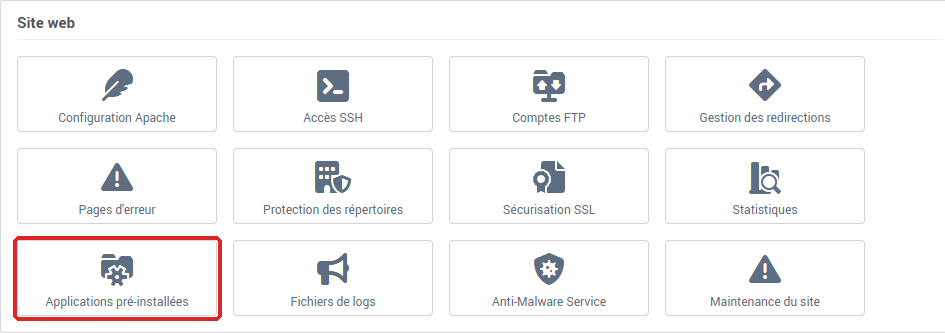
Une nouvelle fenêtre affiche Connexion en cours..., puis le catalogue des applications.
Comment installer une application ?
- Dans le catalogue, cherchez l'application (par exemple WordPress) et cliquez dessus.
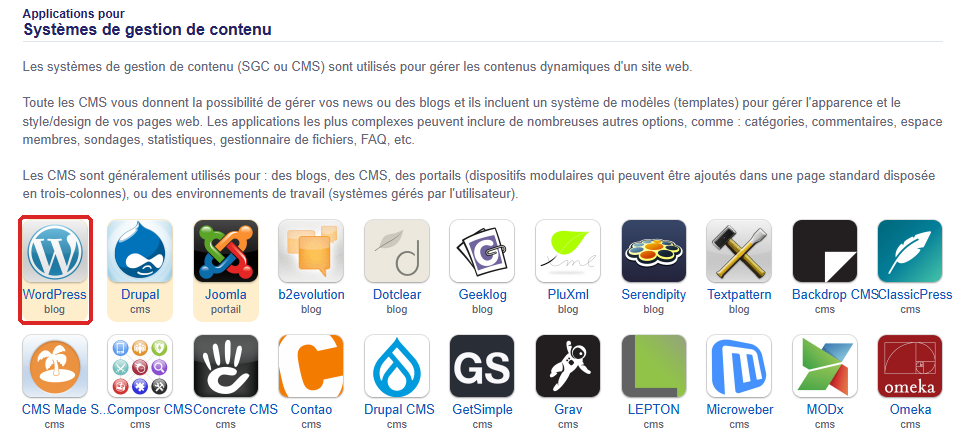
- Sur la fiche de l'application, cliquez sur installer cette application.
- Choisissez l'emplacement : l'adresse du site (votre domaine, avec ou sans
www, ou un sous-domaine) et, si vous le souhaitez, un dossier. Sans dossier, l'application s'installe à la racine du site et répond directement sur votredomaine.ch.
- Renseignez les réglages demandés : langue, compte administrateur de l'application (identifiant, mot de passe, adresse e-mail). Notez l'identifiant et le mot de passe : ce sont eux qui ouvrent l'administration de l'application.
- Gardez les autres options proposées par défaut, puis lancez l'installation.
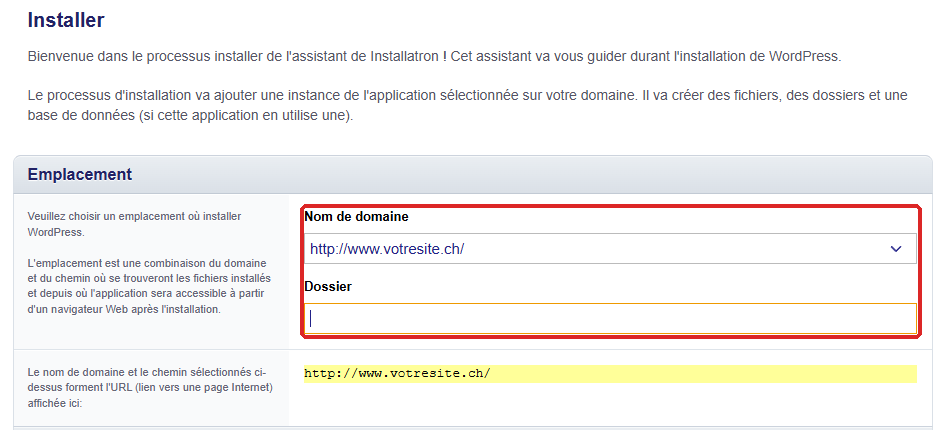
À la fin, l'installeur affiche l'adresse du site et celle de son administration. Si l'application utilise une base de données, elle a été créée pour vous : elle apparaît dans MySQL, dans la carte Bases de données. Ne la supprimez pas, le site ne fonctionnerait plus.
L'installeur permet aussi de retrouver les applications installées, de les mettre à jour et de les sauvegarder. Le mode d'emploi détaillé de ces écrans est dans la documentation d'Installatron, l'éditeur de l'installeur.
Pour prendre en main WordPress une fois installé, consultez la documentation officielle en français.
En cas de problème
| Ce que vous voyez |
Ce qu'il faut faire |
| Aucune fenêtre ne s'ouvre |
Autorisez les fenêtres surgissantes pour la console Apanel dans votre navigateur, puis cliquez à nouveau sur Applications pré-installées. |
| Une page 403 titrée Gestionnaire d'applications pré-installées indique que la connexion au gestionnaire n'est pas possible pour le moment |
L'installeur n'a pas pu ouvrir votre session. Cliquez sur Fermer, patientez quelques minutes et réessayez. Si le message persiste, contactez le support. |
| Le bouton Applications pré-installées n'apparaît pas |
Votre hébergement ne comprend pas de bases de données MySQL. Contactez-nous pour faire évoluer votre offre. |
Seule l'adresse en http:// de votre domaine est proposée |
Le domaine n'a pas encore de certificat SSL. Activez-le depuis Sécurisation SSL (voir Installer un certificat SSL sur un domaine), puis rouvrez l'installeur. |
| Une erreur 401 pendant l'installation |
Le dossier d'installation, ou un dossier qui le contient, est protégé par mot de passe : l'installeur ne peut pas y accéder. Dans la carte Site web, cliquez sur Protection des répertoires. Si la Liste des répertoires protégés contient ce dossier ou l'un de ses dossiers parents (/ couvre tout le site), notez son Chemin et ses utilisateurs si vous voulez la recréer plus tard, cochez-le, cliquez sur Supprimer et confirmez avec Oui. Relancez ensuite l'installation. Une protection écrite dans un fichier .htaccess (lignes AuthType et Require valid-user) bloque de la même façon : retirez ces lignes le temps de l'installation. Tant qu'une protection reste en place, l'installeur ne peut pas non plus mettre l'application à jour. |
| L'installation échoue, et la carte Espace disque global du Tableau de bord affiche « Alerte : Un quota a été dépassé sur votre compte. » |
Votre espace web est dépassé : passé la marge de tolérance, plus aucun fichier ne peut être écrit sur l'hébergement, ceux de l'installeur compris. Libérez de la place ou ajoutez de l'espace (voir Voir l'espace disque utilisé et en ajouter), puis relancez l'installation. |
Pour aller plus loin