La Protection des répertoires de la console Apanel réserve un répertoire de votre site à des personnes que vous choisissez : pour en voir le contenu, le navigateur demande un nom d'utilisateur et un mot de passe. C'est la façon simple de partager des documents avec quelques personnes, ou de fermer une zone d'administration ou un site en préparation.
En bref : dans la carte Site web, cliquez sur Protection des répertoires puis sur Ajouter, indiquez le Chemin du répertoire et sauvegardez, puis créez un utilisateur par personne dans l'onglet Restrictions par utilisateurs.
Prérequis
- Un domaine avec un hébergement web dans votre console Apanel.
- Le répertoire à protéger doit déjà exister : créez-le d'abord par FTP ou avec l'Explorateur de fichiers si besoin.
- De préférence un certificat SSL sur le domaine, pour que le mot de passe ne circule pas en clair (voir Installer un certificat SSL sur un domaine).
Ce qu'il faut savoir avant de commencer
- Le répertoire devient protégé pour tout le monde : un visiteur doit saisir un nom d'utilisateur et un mot de passe pour en voir le contenu. Choisissez un sous-répertoire dédié, par exemple
/documents, et ne protégez pas la racine / d'un site qui doit rester public.
Comment protéger un répertoire par mot de passe ?
- Connectez-vous à votre console Apanel.
- Depuis le tableau de bord, cliquez sur le nom de votre domaine pour ouvrir la Gestion de l'hébergement.
- Dans la carte Site web, cliquez sur Protection des répertoires. La page affiche la Liste des répertoires protégés.
- Cliquez sur Ajouter.
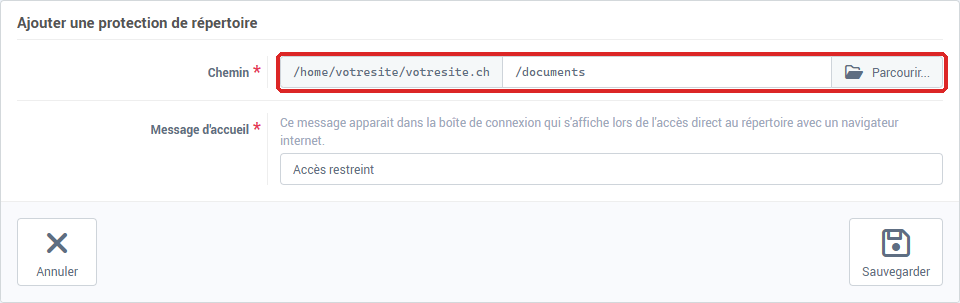
- Dans Chemin, saisissez le chemin du répertoire à partir du dossier de votre domaine, par exemple
/documents, ou choisissez-le avec Parcourir.... Le début du chemin, jusqu'au dossier du domaine, est affiché devant le champ.
- Dans Message d'accueil, gardez « Accès restreint » ou saisissez le texte qui apparaîtra dans la fenêtre de connexion des navigateurs.
- Cliquez sur Sauvegarder.
La page du répertoire s'ouvre, avec trois onglets : Configuration de base, Restrictions par localisation et Restrictions par utilisateurs.
Comment créer un utilisateur ?
- Ouvrez l'onglet Restrictions par utilisateurs, puis cliquez sur Ajouter.
- Dans Nom d'utilisateur, saisissez 16 caractères au plus : lettres, chiffres et tiret bas.
- Saisissez le Mot de passe, puis la Confirmation du mot de passe. Il doit compter au moins 12 caractères et contenir une lettre minuscule, une lettre majuscule, un chiffre et un caractère spécial parmi
^ ! , . $ # % ~ * : @ & + _ - ?. Aucun autre caractère n'est accepté, ni espace ni accent.
- Cliquez sur Sauvegarder.
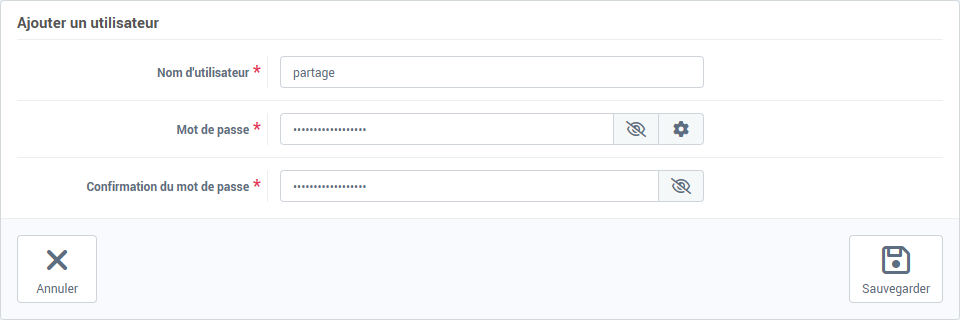
Ajoutez de la même façon un utilisateur par personne qui doit accéder au répertoire.
Comment accéder au répertoire protégé ?
L'adresse du répertoire est le nom de votre domaine suivi du Chemin, par exemple https://votredomaine.ch/documents/. Le navigateur affiche une fenêtre de connexion, avec le Message d'accueil : saisissez le nom d'utilisateur et le mot de passe créés plus haut.
Comment retirer la protection ?
Cochez le répertoire dans la Liste des répertoires protégés, cliquez sur Supprimer, puis confirmez avec Oui. Le répertoire redevient public ; ses fichiers ne sont pas supprimés.
L'onglet Configuration de base propose aussi un interrupteur WebDAV, pour ouvrir le répertoire comme un dossier réseau. Il n'est pas décrit ici : si vous en avez besoin, contactez notre support.
En cas de problème
| Ce que vous voyez |
Ce qu'il faut faire |
| « Ce répertoire n'existe pas » |
Le Chemin ne correspond à aucun répertoire du dossier de votre domaine. Créez d'abord le répertoire par FTP, ou choisissez-le avec Parcourir.... |
| « Ce chemin contient un caractère non autorisé… » |
Le chemin contient un caractère interdit, par exemple $, ;, &, <, > ou un guillemet double. Renommez le répertoire sans ce caractère. |
| Le lien Ajouter n'apparaît pas au-dessus de la liste |
L'écran le masque quand votre offre a atteint son nombre maximal de comptes FTP. Supprimez un compte FTP inutilisé, ou contactez notre support. |
| « Le mot de passe saisi ne correspond pas à nos exigences en matière de mot de passe » |
Le mot de passe ne respecte pas les règles décrites plus haut : longueur, types de caractères, caractères autorisés. |
| « Les mots de passe doivent correspondre » |
Les deux saisies du mot de passe diffèrent : saisissez-les à nouveau. |
| « Ce utilisateur existe déjà ! » |
Ce nom d'utilisateur est déjà défini sur ce répertoire : choisissez-en un autre, ou modifiez l'utilisateur existant en cliquant sur son nom. |
| Votre site demande soudain un mot de passe à tous les visiteurs |
La protection porte sur le répertoire du site lui-même, souvent la racine /. Supprimez cette protection et créez-la sur un sous-répertoire dédié. |
Pour aller plus loin