La configuration PHP de votre site se règle depuis la console Apanel, sur l'écran Configuration PHP : la version de PHP, la façon dont les erreurs s'affichent, la taille maximale des fichiers envoyés, OPcache, l'envoi de courriel par mail(), les fonctions PHP réactivables et vos propres variables d'environnement. Il n'y a pas de fichier à éditer pour cela.
En bref : dans la console Apanel, ouvrez la Gestion de l'hébergement du domaine, puis Configuration PHP dans la carte Technologies web ; choisissez la Version de PHP et cliquez sur Sauvegarder. Le réglage ne vaut que pour ce domaine.
Prérequis
- Un domaine avec un hébergement web dans votre console Apanel : l'écran se trouve dans la carte Technologies web de sa Gestion de l'hébergement.
Ce qu'il faut savoir avant de commencer
- Chaque domaine a sa propre configuration PHP. Version et réglages s'appliquent au domaine dont vous avez ouvert la Gestion de l'hébergement ; un autre domaine de votre compte peut rester sur une autre version.
- La mémoire PHP et le temps d'exécution maximum ne se modifient pas ici : ils sont fixés par votre offre et s'affichent en lecture seule. Vous pouvez seulement booster la mémoire pour 24 heures (voir plus bas).
- Après un clic sur Sauvegarder, la console applique le réglage sur le serveur. Testez votre site juste après.
- Un fichier
.htaccess à la racine de votre compte, généré par la console, associe chaque domaine à sa version PHP. Il est réécrit à chaque changement : ne le modifiez pas à la main pour choisir une version.
Où se trouve l'écran Configuration PHP ?
- Connectez-vous à votre console Apanel.
- Depuis le tableau de bord, cliquez sur le nom de votre domaine pour ouvrir la Gestion de l'hébergement.
- Dans la carte Technologies web, cliquez sur Configuration PHP.

Le formulaire Options disponibles s'ouvre. Il se termine par deux boutons : Annuler (retour à la Gestion de l'hébergement) et Sauvegarder. Tout ce que vous modifiez n'est appliqué qu'après un clic sur Sauvegarder ; la console confirme par « Opération effectuée avec succès ».
Comment changer la version de PHP ?
- Dans Version de PHP, choisissez la version voulue dans la liste.
- Cliquez sur Sauvegarder.
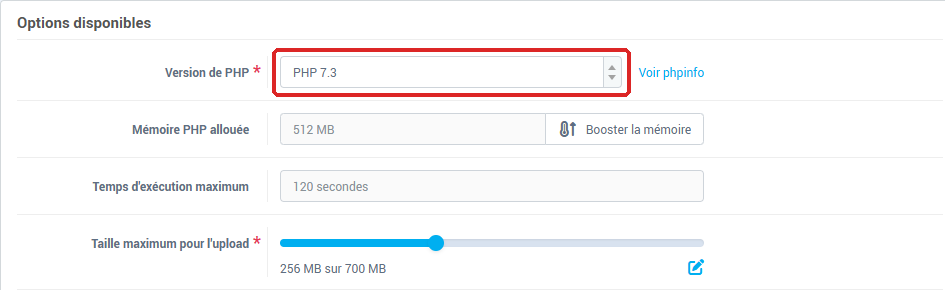
La liste range les versions les plus anciennes (avant PHP 7.2) dans un groupe Versions non recommandées. Une version de PHP en fin de vie ne reçoit plus de correctifs de sécurité : préférez la version la plus récente que votre application supporte. Le calendrier officiel des versions est publié sur php.net.
- Avant de changer : une application ancienne peut ne pas fonctionner sur une version récente de PHP. Mettez d'abord à jour votre application (cœur, extensions, thème), faites une sauvegarde, puis avancez par étapes plutôt qu'en un grand saut. Testez ensuite la page d'accueil, les formulaires et l'administration.
- Si quelque chose casse, revenez à la version précédente par le même écran, puis mettez votre application à jour avant de réessayer.
- Voir phpinfo, à droite de la liste, ouvre une fenêtre qui affiche la configuration réellement active : utile pour vérifier une valeur après un changement.
- Une version que votre serveur ne propose pas ne s'active pas directement : en la sélectionnant, la console ouvre la fenêtre Demande de changement de serveur. Elle propose un changement de serveur gratuit, qui ne demande aucune action de votre part et que nos équipes effectuent manuellement en 24 à 48 heures. Le nouveau serveur fonctionne avec MySQL 8 : certains anciens sites peuvent ne plus être compatibles.
Quelles limites de mémoire, de temps et d'envoi s'appliquent ?
Sous la version, trois lignes :
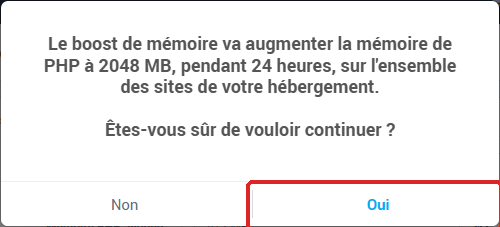
- Mémoire PHP allouée : la mémoire dont dispose PHP, imposée par votre offre. Le bouton Booster la mémoire la porte à 2048 MB pendant 24 heures, sur l'ensemble des sites de votre hébergement, après confirmation. Pendant ce temps, la ligne indique « boostée jusqu'au » suivi de la date. Utile pour une migration ou un import lourd.
- Temps d'exécution maximum : en secondes, imposé par votre offre.
- Taille maximum pour l'upload : la taille maximale d'un fichier envoyé par un formulaire de votre site, de 2 à 700 MB. Cette valeur sert aussi de taille maximale pour l'ensemble des données d'une requête.
Gestion des erreurs PHP
- Affiche les erreurs PHP : quand ce réglage est activé, les erreurs sont écrites dans la page. Utile le temps d'un diagnostic, à désactiver ensuite : les messages d'erreur révèlent des chemins et des détails de votre site à vos visiteurs. Pour la marche à suivre pas à pas, voir Activer temporairement l'affichage des erreurs PHP.
- Types d'erreurs PHP : le niveau d'erreurs signalé, de Aucune à Toutes les erreurs, en passant par Seulement les erreurs d'exécution de script, Seulement les erreurs d'exécution de script et les notices, Toutes les erreurs, excepté les notices et les warnings et Toutes les erreurs, excepté les notices. La première entrée, Valeur par défaut du serveur (E_ALL & ~E_DEPRECATED), rétablit le réglage du serveur.
Configurations avancées
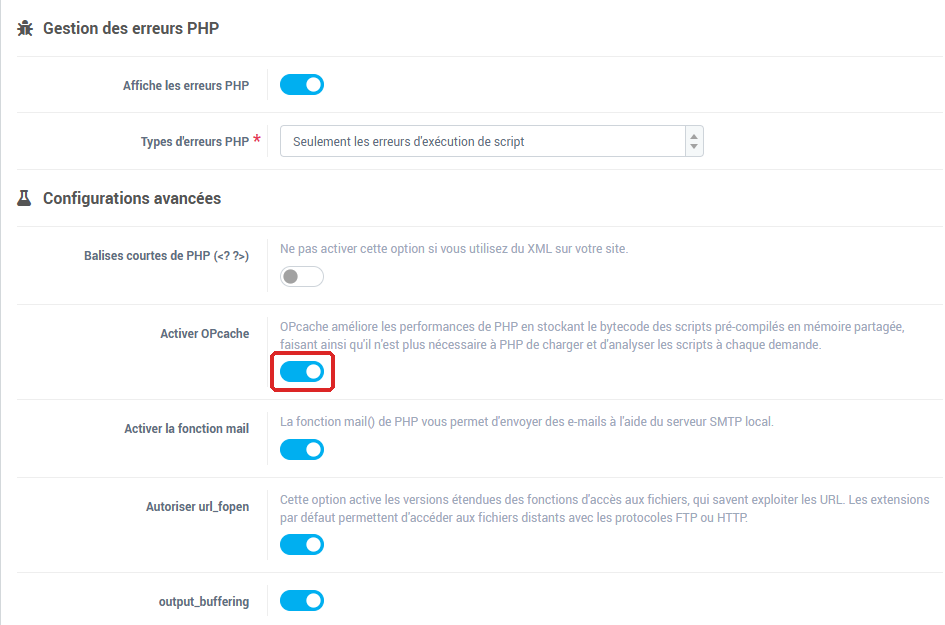
- Balises courtes de PHP (
<? ?>) : à n'activer que si votre code en a besoin. Ne l'activez pas si vous utilisez du XML sur votre site.
- Activer OPcache : OPcache garde en mémoire le code PHP déjà compilé, ce qui accélère la plupart des sites. Cet interrupteur n'apparaît que pour PHP 7.0 et les versions suivantes.
- Activer la fonction mail : autorise la fonction
mail() de PHP, qui envoie des e-mails à l'aide du serveur SMTP local. Désactivée, elle est ajoutée aux fonctions interdites. Voir Activer et utiliser la fonction mail() de PHP.
- Autoriser url_fopen : active les versions étendues des fonctions d'accès aux fichiers, qui savent exploiter des adresses web (FTP ou HTTP). N'activez que si votre application l'exige.
- output_buffering : la mise en mémoire tampon de la sortie de PHP.
Fonctions PHP non recommandées
Par sécurité, certaines fonctions PHP sont désactivées sur votre site. Le bloc Fonctions PHP non-recommandées liste celles que vous pouvez réactiver : exec, passthru, shell_exec, system, proc_open, popen, curl_multi_exec et inject_code. Cochez une fonction pour l'autoriser.
Les fonctions désactivées le sont pour une raison. La console vous prévient : l'activation de ces fonctions peut générer des failles de sécurité sur votre site et nous déclinons toute responsabilité en cas de problème. N'activez que ce que votre application réclame explicitement, puis décochez dès que ce n'est plus nécessaire.
Comment déclarer des variables d'environnement ?
Le bloc Variables d'environnement permet de déclarer vos propres variables, par exemple un identifiant ou un réglage propre à votre application. Elles sont transmises à votre site par le serveur web (directive SetEnv de sa configuration Apache) ; la documentation de votre application dit comment les lire.
- Cliquez sur Ajouter une variable.
- Saisissez le Nom de la variable : lettres, chiffres, tiret et tiret bas uniquement.
- Saisissez la Valeur de la variable : elle ne peut pas contenir de guillemets doubles (
").
- Cliquez sur Sauvegarder. Une ligne laissée entièrement vide est ignorée.
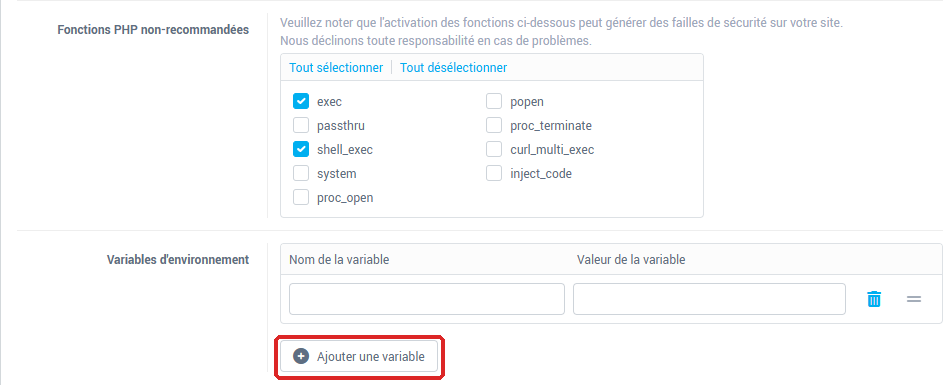
Ces variables sont propres au domaine. Après un changement, la console recharge la configuration du serveur web pour votre site.
Comment modifier une directive qui n'est pas dans la liste ?
L'écran ne propose que les réglages ci-dessus. Pour une autre directive de php.ini, contactez notre support en précisant le domaine, la directive et la valeur voulue. La documentation de référence des directives est celle du projet PHP : liste des directives php.ini.
En cas de problème
- « Nous allons prochainement supprimer la version que vous avez sélectionnée. Veuillez nous contacter si vous avez vraiment besoin de cette version de PHP » : vous avez choisi une version antérieure à PHP 5.6 alors que votre site n'en utilise pas une de ce niveau. Choisissez une version plus récente, ou contactez notre support si vous devez absolument garder l'ancienne.
- « Nom de variable incorrecte » : le nom contient un caractère autre qu'une lettre, un chiffre, un tiret ou un tiret bas.
- « Valeur incorrecte, caractère non-autorisé (guillemets double) » : la valeur d'une variable contient un guillemet double.
- Une erreur avec un code s'affiche (« Une erreur c'est produite lors de l'opération. Code d'erreur : … ») : la configuration n'a pas pu être appliquée. Notez ce code et transmettez-le à notre support avec le nom de votre domaine.
- Le site affiche une page blanche après un changement de version : le plus souvent, l'application n'est pas compatible avec cette version. Revenez à la version précédente, puis voir Activer temporairement l'affichage des erreurs PHP pour lire l'erreur.
Pour aller plus loin