La Maintenance du site met votre site hors ligne en quelques clics depuis la console Apanel, sans FTP ni SSH. Pendant une mise à jour, une refonte ou un incident, vos visiteurs voient une page « Maintenance en cours » à la place du site, tandis que vous continuez à y travailler depuis votre propre connexion.
En bref : dans la Gestion de l'hébergement, carte Site web, cliquez sur Maintenance du site, ajoutez votre adresse dans Adresses IP autorisées, passez Site en maintenance sur Oui, puis cliquez sur Sauvegarder : les visiteurs reçoivent une erreur HTTP 503.
Prérequis
- Un hébergement web sur nos serveurs actuels : la tuile Maintenance du site apparaît alors dans la carte Site web de la Gestion de l'hébergement. Si elle n'y est pas, votre hébergement se trouve sur un serveur d'ancienne génération qui ne propose pas cette fonction : contactez notre support.
Ce qu'il faut savoir avant de commencer
- Toutes les adresses du site répondent par une erreur HTTP 503 avec la page de maintenance, et PHP n'est jamais exécuté : votre application, ses formulaires et ses scripts ne tournent pas pendant la coupure. La réponse porte l'en-tête
Retry-After: 3600, qui indique aux moteurs de recherche que l'indisponibilité est temporaire.
- Seules les adresses IP autorisées voient le site normalement. Si la liste est vide, personne n'y accède, vous compris.
- La maintenance s'applique à un répertoire, pas à un nom de domaine. Elle vise le Répertoire de base du domaine. Un autre domaine de votre compte servi depuis le même répertoire est mis en maintenance en même temps ; la page vous prévient en le nommant.
- Seul le site web est concerné : votre messagerie, vos bases de données et vos accès FTP et SSH continuent de fonctionner.
- Une maintenance posée par notre support ne se lève pas depuis la console (voir plus bas).
Comment mettre le site en maintenance ?
- Connectez-vous à votre console Apanel.
- Depuis le tableau de bord, cliquez sur le nom de votre domaine pour ouvrir la Gestion de l'hébergement.
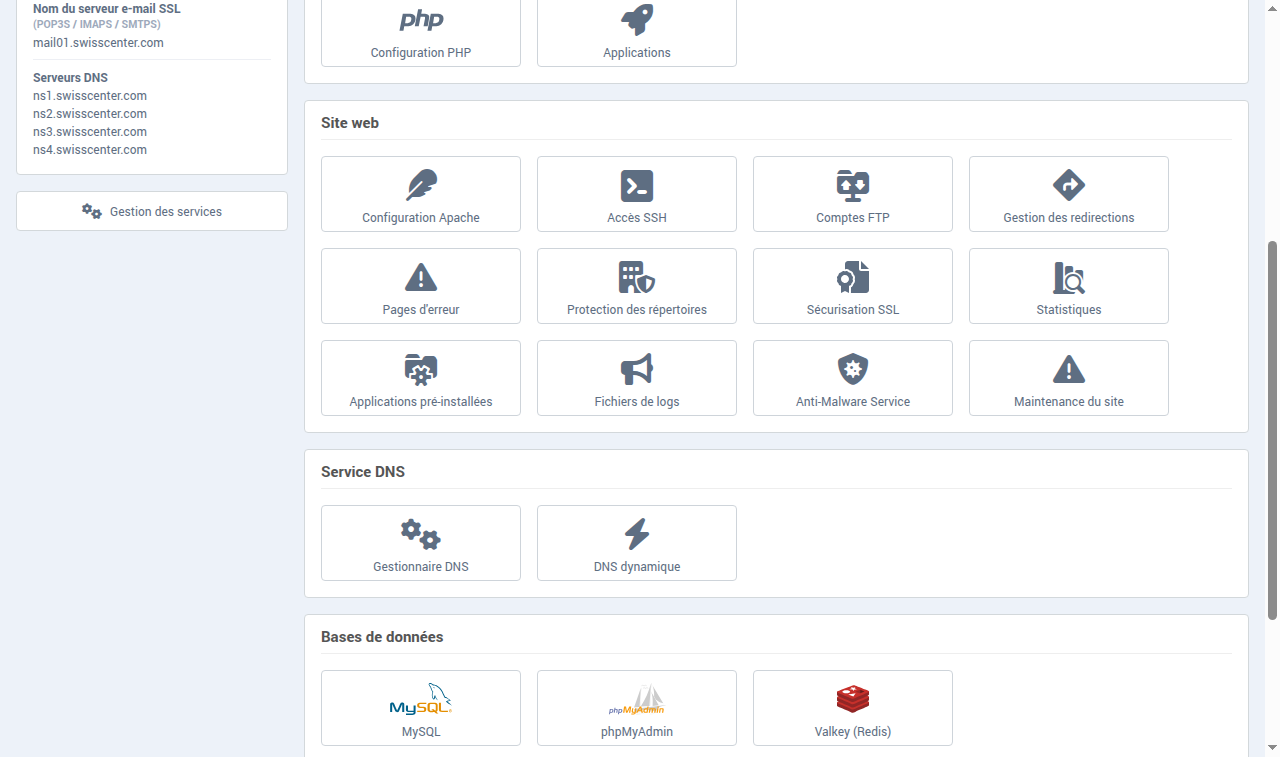
- Dans la carte Site web, cliquez sur Maintenance du site.
La page Maintenance du site affiche le bloc Configuration de la maintenance :
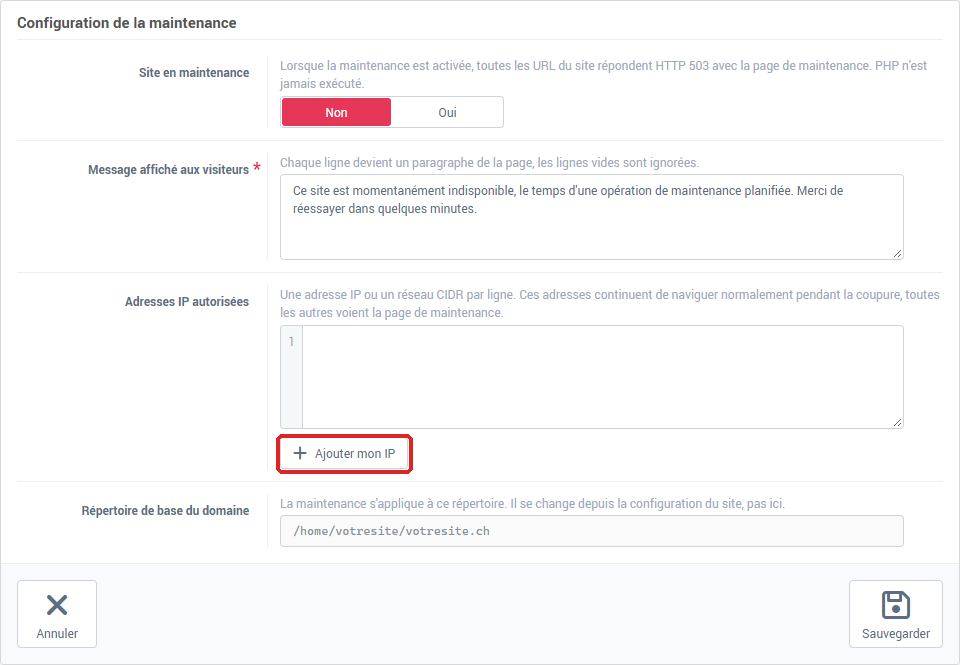
- Dans Message affiché aux visiteurs, gardez le texte proposé ou écrivez le vôtre, 2000 caractères au plus. Chaque ligne devient un paragraphe de la page, les lignes vides sont ignorées. Le champ ne peut pas rester vide.
- Dans Adresses IP autorisées, saisissez une adresse IP ou un réseau CIDR par ligne, par exemple
203.0.113.10 ou 198.51.100.0/24 ; les adresses IPv6 sont acceptées aussi. Le bouton Ajouter mon IP ajoute l'adresse avec laquelle vous êtes connecté à la console.
- Passez Site en maintenance sur Oui.
- Cliquez sur Sauvegarder. La console confirme par « Opération effectuée avec succès ».
Le champ Répertoire de base du domaine, en lecture seule, montre le répertoire auquel la maintenance s'applique. Il se change depuis la configuration du site, pas depuis cette page.
Tant que la maintenance est active, la Gestion de l'hébergement affiche en rouge « Ce site est actuellement en maintenance : il répond une page d'indisponibilité à tous les visiteurs. », et la tuile s'intitule Site en maintenance.
Que voient vos visiteurs ?
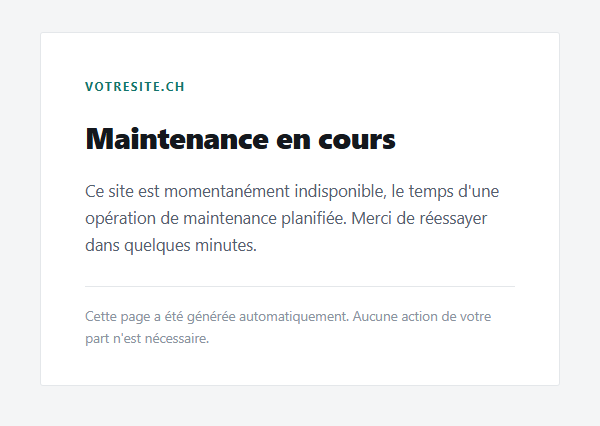
Depuis une adresse qui n'est pas dans la liste (par exemple votre téléphone sur le réseau mobile, Wi-Fi coupé), le site affiche une page sobre : le nom du domaine, le titre « Maintenance en cours », votre message, puis la mention « Cette page a été générée automatiquement. Aucune action de votre part n'est nécessaire. » Le titre et cette mention sont toujours en français : si votre site s'adresse aussi à des visiteurs d'autres langues, écrivez votre message sur plusieurs lignes, une par langue.
Comment remettre le site en ligne ?
- Revenez sur la page Maintenance du site.
- Passez Site en maintenance sur Non.
- Cliquez sur Sauvegarder. Le site est de nouveau accessible à tous.
Votre message et votre liste d'adresses restent enregistrés pour la prochaine maintenance.
Que faire si notre support a mis votre site en maintenance ?
Quand un site diffuse du contenu malveillant, en particulier après un signalement de SWITCH resté sans réponse, notre support peut le mettre lui-même en maintenance (voir Mon site a été piraté : ce qui se passe et ce que vous devez faire). Dans ce cas :
- Aucune adresse n'est autorisée : vous voyez vous aussi la page de maintenance. Pour une maintenance posée à la suite d'un signalement de SWITCH, le message affiché est « Ce site est temporairement indisponible. », suivi de sa version anglaise.
- Dans la console, la page Maintenance du site affiche en rouge : « Ce site a été mis en maintenance par notre support. Il ne peut pas être remis en ligne depuis le panel : contactez-nous en répondant au message que nous vous avons envoyé. » Le formulaire et le bouton Sauvegarder n'apparaissent pas ; Annuler ramène à la Gestion de l'hébergement.
- Pour remettre le site en ligne, faites-le nettoyer, puis répondez au message de notre support. Nous levons la maintenance une fois le nettoyage vérifié.
- Votre ancien message et votre ancienne liste d'adresses ne sont pas rétablis ensuite : vérifiez-les avant votre prochaine maintenance.
En cas de problème
| Ce que vous voyez |
Ce qu'il faut faire |
| « Ce site a été mis en maintenance par notre support. Il ne peut pas être remis en ligne depuis le panel… » |
La maintenance appartient à notre support. Répondez au message que nous vous avons envoyé (voir la section précédente). |
| « Cette maintenance a été posée par notre support et ne peut pas être modifiée depuis votre compte. » |
Notre support a posé la maintenance pendant que la page était ouverte. Rechargez la page et répondez à notre message. |
| « "…" n'est pas une adresse IP ni une plage CIDR valide » |
Une ligne de Adresses IP autorisées n'est ni une adresse IP ni un réseau CIDR (une faute de frappe, un nom de domaine, un masque comme /33). Corrigez-la, une adresse par ligne. |
| « L'état a été enregistré mais le serveur ne l'a pas appliqué : … » |
Le serveur n'a pas appliqué le changement et le site est resté dans son état précédent. Réessayez quelques minutes plus tard ; si le message revient, transmettez-le en entier à notre support. |
| « Une erreur c'est produite lors de l'opération. Code d'erreur : … » |
Notez ce code et transmettez-le à notre support avec le nom de votre domaine. |
| Vous voyez la page de maintenance alors que vous avez cliqué sur Ajouter mon IP |
Votre navigateur atteint le site avec une autre adresse que la console : une adresse IPv6, un VPN, ou une adresse qui a changé depuis. Ajoutez aussi cette adresse, ou le réseau de votre VPN. |
| Personne n'accède au site, vous compris |
La liste Adresses IP autorisées est vide ou ne contient pas votre adresse. Ajoutez-la puis cliquez sur Sauvegarder. |
| Un autre de vos domaines est hors ligne lui aussi |
Il est servi depuis le même répertoire que le site en maintenance : la page Maintenance du site le nomme dans son avertissement. |
| La tuile Maintenance du site n'apparaît pas |
Votre hébergement est sur un serveur d'ancienne génération. Contactez notre support. |
Pour aller plus loin