Le Déblocage d'IP permet de vérifier si une adresse IP est bloquée par le pare-feu d'hébergement (protection CrowdSec) et de la débloquer en quelques clics, directement depuis la console Apanel, sans passer par le support.
Cette fonctionnalité est utile lorsque :
- votre propre adresse IP a été bloquée (trop de tentatives de connexion, de scans ou d'erreurs) et que vous n'accédez plus à votre site ;
- vous souhaitez autoriser l'accès à une adresse IP qui a été bloquée à tort.
En bref : dans la Gestion de l'hébergement, carte Outils, cliquez sur Déblocage d'IP, puis sur Rechercher et, si l'adresse est bloquée, sur Débloquer. Corrigez d'abord le logiciel qui provoque le blocage, sinon il peut revenir.
Prérequis
- Un domaine hébergé dans votre console Apanel.
- L'adresse IP à vérifier. Si vous n'atteignez plus la console depuis l'adresse bloquée, connectez-vous depuis une autre connexion (par exemple le partage de connexion de votre téléphone) et saisissez l'adresse bloquée dans le champ.
Ce qu'il faut savoir avant de commencer
- Un blocage est temporaire : il est levé automatiquement à son expiration, indiquée dans la colonne Expire dans.
- Débloquer une adresse ne corrige pas la cause du blocage : si un logiciel continue d'essayer un mauvais mot de passe (messagerie, FTP, SSH), l'adresse peut être bloquée de nouveau. Corrigez d'abord ses réglages (voir les liens en fin d'article).
Comment débloquer une adresse IP ?
- Connectez-vous à votre console Apanel.
- Depuis le tableau de bord, cliquez sur le nom du domaine concerné pour ouvrir la Gestion de l'hébergement.
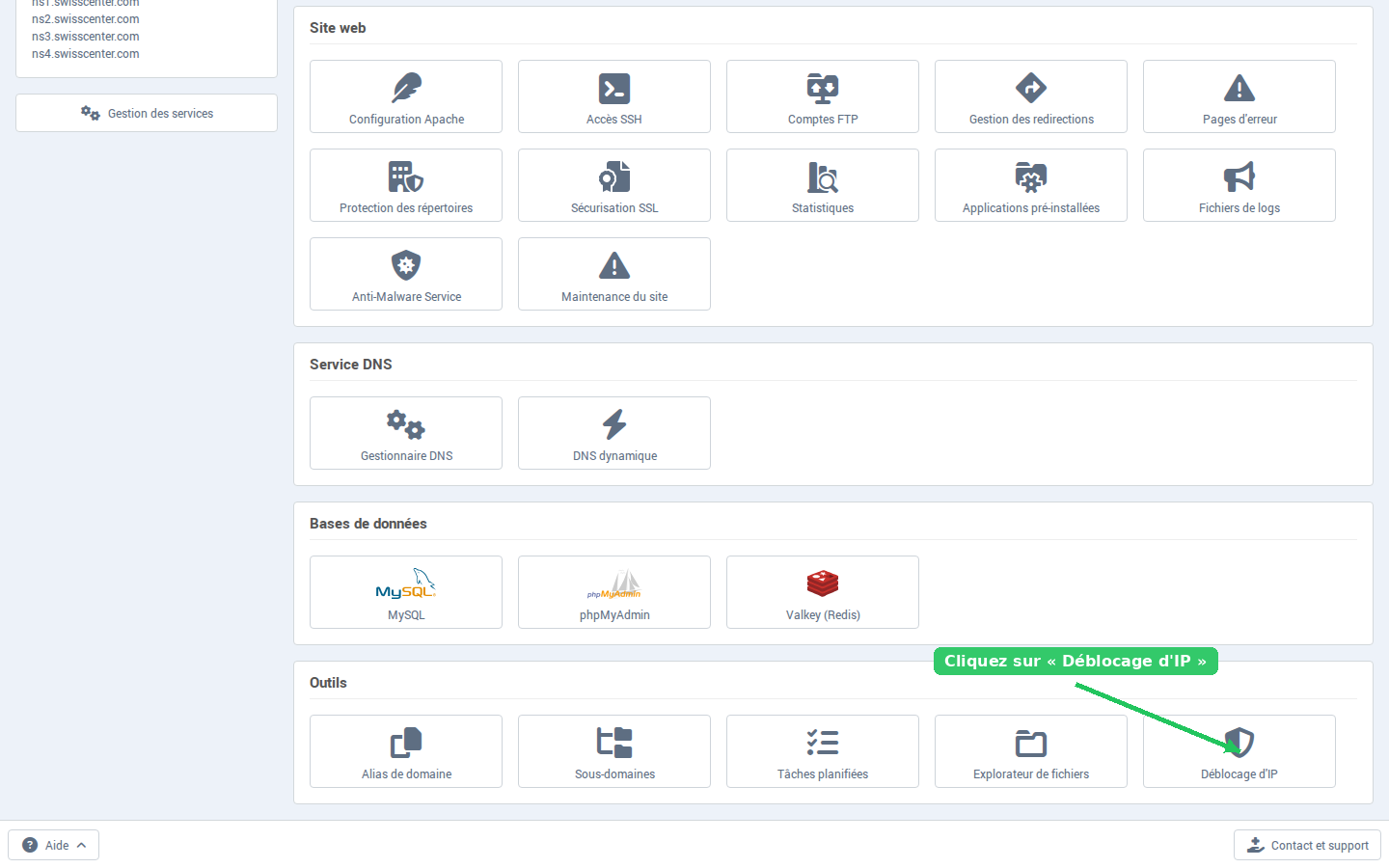
- Dans la carte Outils, cliquez sur le bouton Déblocage d'IP. Il se trouve dans la dernière rangée de la carte, à droite d'Explorateur de fichiers.
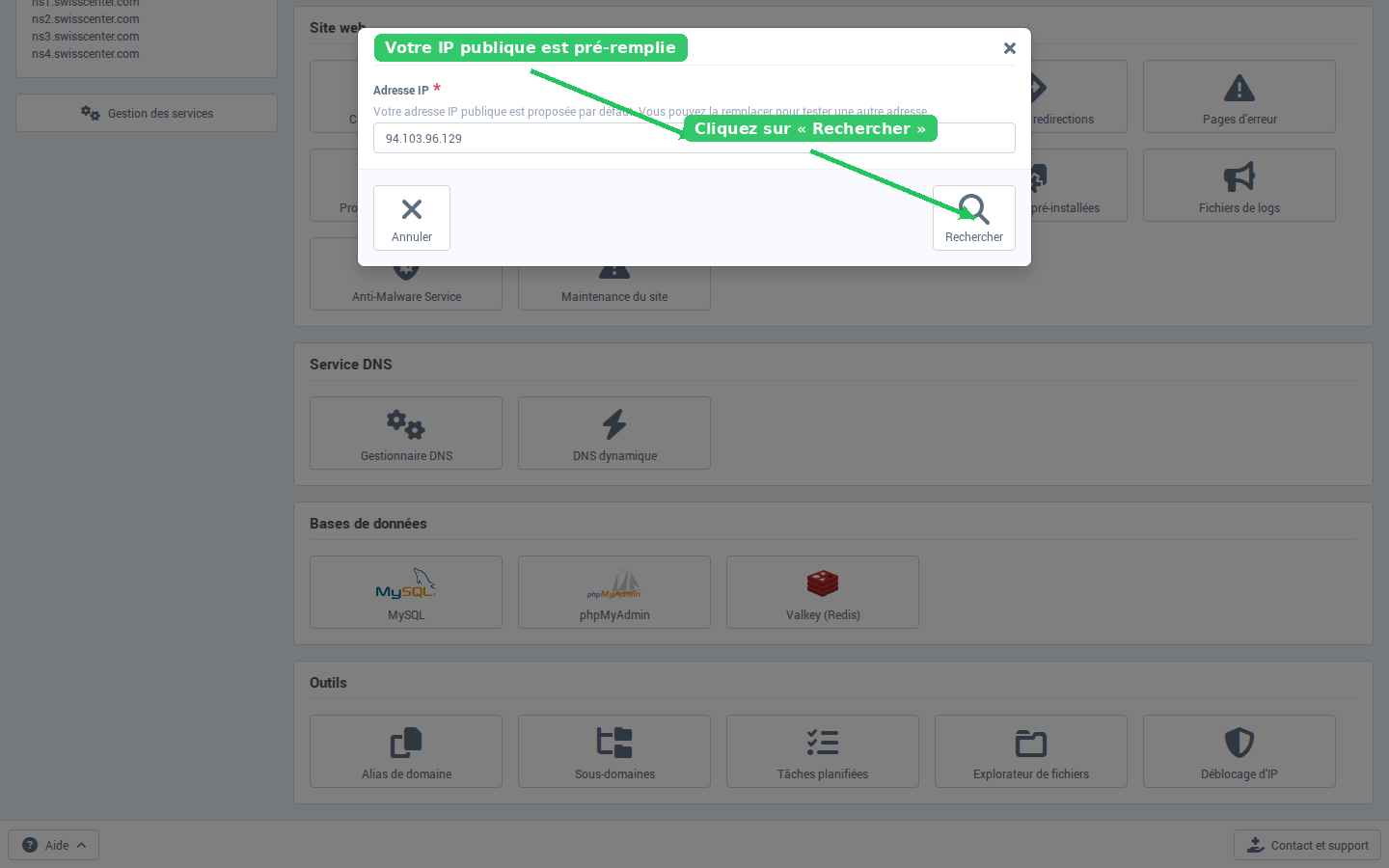
- La fenêtre Déblocage d'IP s'ouvre. Le champ Adresse IP est pré-rempli avec votre adresse IP publique. Vous pouvez la conserver ou la remplacer.
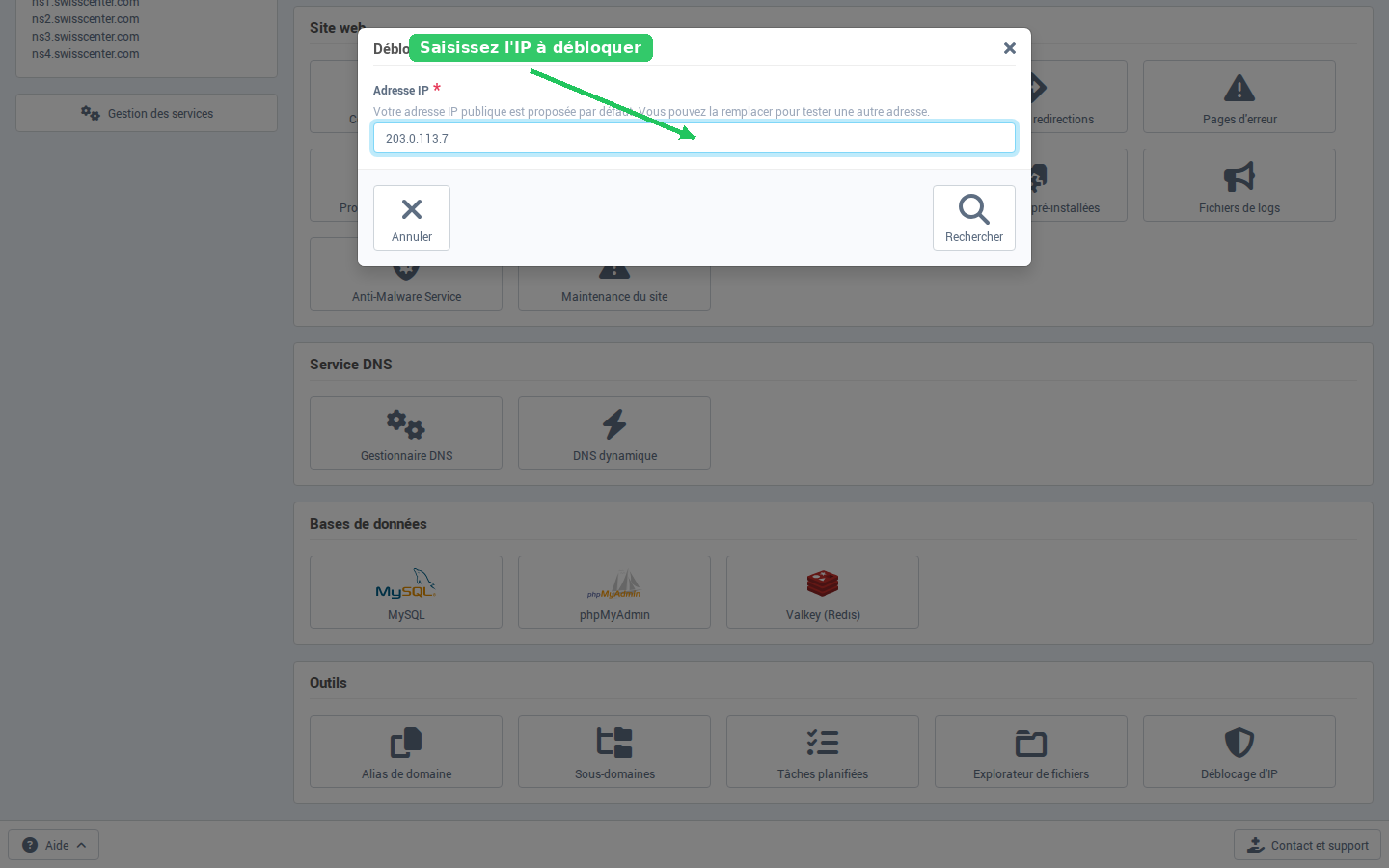
Si vous devez débloquer une autre adresse, effacez le contenu du champ et saisissez l'adresse à vérifier (exemple : 203.0.113.7).
- Cliquez sur Rechercher.
- Si l'adresse n'est pas bloquée, un message vert l'indique (« L'adresse … n'est pas bloquée par notre pare-feu. ») : il n'y a rien à faire.
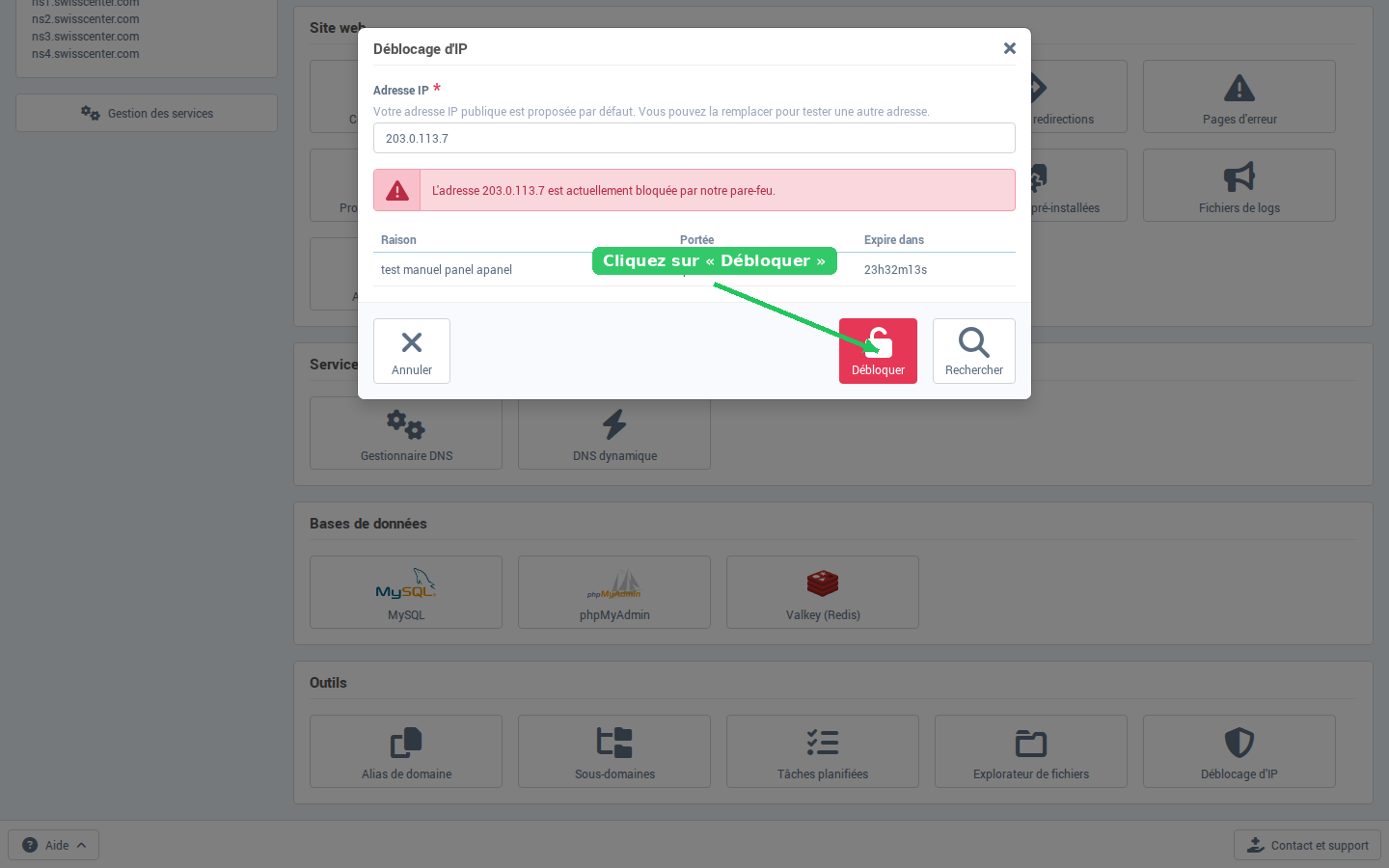
- Si l'adresse est bloquée, un bandeau rouge s'affiche (« L'adresse … est actuellement bloquée par notre pare-feu. ») et un tableau détaille le blocage :
| Colonne |
Description |
| Raison |
Motif du blocage expliqué en clair (par exemple « Tentatives de connexion répétées : des mots de passe ont été essayés en série. »), avec en dessous le nom technique du blocage, à citer si vous contactez le support |
| Portée |
Adresse ou plage bloquée (ex. Ip:203.0.113.7) |
| Expire dans |
Temps restant avant la levée automatique du blocage |
- Cliquez sur le bouton rouge Débloquer, puis confirmez à la question « Débloquer cette adresse IP ? ». Le message « L'adresse IP a été débloquée. » s'affiche : l'adresse IP est retirée de la liste de blocage du pare-feu et le site redevient accessible depuis cette adresse.
En cas de problème
- Le message « Adresse IP invalide. » s'affiche : l'adresse saisie est incomplète ou mal écrite. Vérifiez-la (par exemple
203.0.113.7) et relancez la recherche.
- L'adresse est de nouveau bloquée peu après : un appareil ou un logiciel continue de provoquer le blocage. Vérifiez les mots de passe enregistrés dans vos logiciels de messagerie, FTP ou SSH, puis débloquez l'adresse une nouvelle fois.
Pour aller plus loin