L'accès SSH vous donne une console en ligne de commande sur votre hébergement, pour lancer des outils comme Composer, WP-CLI ou Node.js, manipuler vos fichiers ou lire vos journaux. Il fonctionne par authentification à clé : vous créez une paire de clés sur votre ordinateur, vous enregistrez la clé publique dans la console Apanel, et vous gardez la clé privée secrète.
Ne transmettez jamais que la clé publique (le fichier qui se termine par .pub, ou le texte affiché par PuTTYgen). La clé privée ne quitte pas votre ordinateur : quiconque la détient peut se connecter à votre place.
En bref : dans la carte Site web de la Gestion de l'hébergement, ouvrez Accès SSH, ajoutez votre clé publique avec Ajouter, puis connectez-vous avec la Commande de connexion affichée (port 22).
Prérequis
- Un domaine avec un hébergement web dans votre console Apanel (la tuile Accès SSH est dans la carte Site web).
- Un terminal sur votre ordinateur : Terminal sous macOS et Linux, PowerShell sous Windows 10 et suivants (ou PuTTY, voir plus bas).
Ce qu'il faut savoir avant de commencer
- Les clés sont celles de votre compte, pas d'un domaine : la liste est la même quel que soit le domaine par lequel vous ouvrez la page.
- La console gère à elle seule la liste des clés autorisées. À chaque ajout ou suppression, elle réécrit le fichier
~/.ssh/authorized_keys de votre compte à partir de sa liste : une clé que vous auriez ajoutée à la main dans ce fichier disparaît. Enregistrez toutes vos clés dans la console.
- Types de clés acceptés :
ssh-rsa, ecdsa-sha2-nistp256, ssh-ed25519 et ssh-dss. Toute autre clé est refusée.
- En utilisant ce service, vous vous engagez à ne pas saturer le serveur avec des commandes abusives, et vous acceptez que nous gardions un enregistrement de toutes les commandes saisies dans la console SSH. C'est le texte de la case à cocher de l'ajout d'une clé (étape 3 ci-dessous).
- Le port est le 22.
Ouvrir la page Accès SSH
- Connectez-vous à votre console Apanel.
- Depuis le tableau de bord, cliquez sur le nom de votre domaine pour ouvrir la Gestion de l'hébergement.
- Dans la carte Site web, cliquez sur Accès SSH.
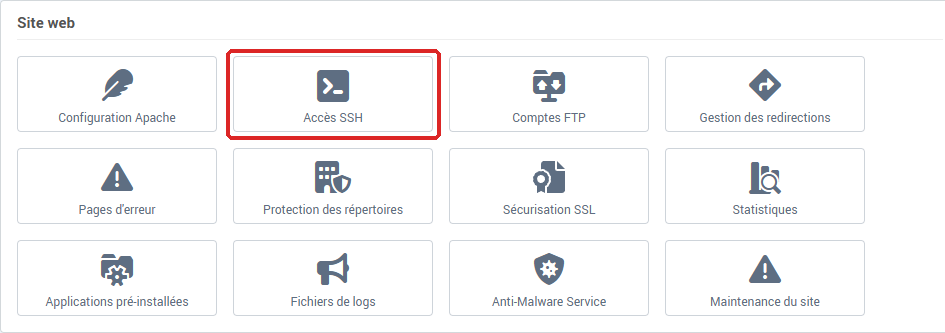
La page contient deux blocs.
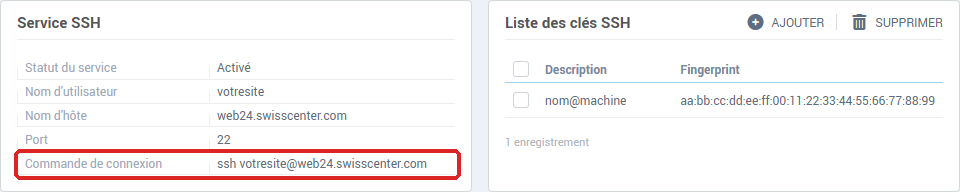
Le bloc Service SSH donne tout ce qu'il faut pour vous connecter :
- Statut du service : Activé ;
- Nom d'utilisateur : l'identifiant à utiliser pour la connexion ;
- Nom d'hôte : le serveur qui héberge votre compte ;
- Port : 22 ;
- Commande de connexion : la commande complète, de la forme
ssh nom_utilisateur@nom_hote, à copier telle quelle dans votre terminal.
Le bloc Liste des clés SSH affiche vos clés enregistrées, avec leur Description et leur Fingerprint.
Comment créer votre paire de clés ?
Linux, macOS et Windows (PowerShell)
Ouvrez un terminal et lancez :
ssh-keygen -t rsa -b 4096
Suivez les instructions affichées : acceptez l'emplacement proposé et définissez une phrase de passe. La console accepte aussi une clé de type Ed25519 (ssh-keygen -t ed25519).
Affichez ensuite la clé publique, en remplaçant le chemin si vous avez choisi un autre emplacement :
cat ~/.ssh/id_rsa.pub
Le résultat est une seule longue ligne, de cette forme :
ssh-rsa AAAAB3NzaC1yc2EAAAADAQABAAABAQC8teh2NJ42qYZV98gTNhumO1b6rMYIkAfRVazl... nom@machine
Windows avec PuTTY
Téléchargez PuTTY et PuTTYgen, puis lancez PuTTYgen. Dans Number of bits in a generated key, indiquez 4096, cliquez sur Generate et déplacez la souris dans le cadre gris. Saisissez une phrase de passe, puis cliquez sur Save private key pour conserver le fichier .ppk en lieu sûr.
La clé à enregistrer dans la console est le texte du cadre du haut, intitulé Public key for pasting into OpenSSH authorized_keys file. Ce n'est pas le fichier enregistré par Save private key.
Comment enregistrer la clé publique ?
- Sur la page Accès SSH, dans le bloc Liste des clés SSH, cliquez sur Ajouter.
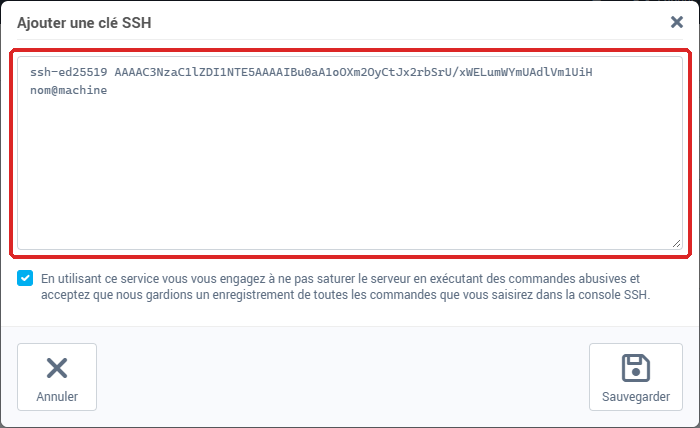
- Dans la fenêtre Ajouter une clé SSH, collez votre clé publique dans le champ : la ligne complète, du type de clé (
ssh-rsa, ssh-ed25519...) jusqu'au commentaire final.
- Cochez la case qui reprend l'engagement décrit plus haut (bon usage du serveur et enregistrement des commandes). Sans elle, la clé n'est pas enregistrée. Sur un ancien serveur, cette case n'existe pas (voir la dernière section).
- Cliquez sur Sauvegarder.
La clé apparaît dans la liste. Sa Description est le commentaire de la clé (la fin de la ligne, par exemple nom@machine) ; une clé sans commentaire est affichée avec la description « Unknown ». Son Fingerprint est son empreinte MD5, écrite en paires de caractères séparées par :. Coller une seconde fois une clé déjà enregistrée met à jour sa ligne au lieu d'en créer une autre.
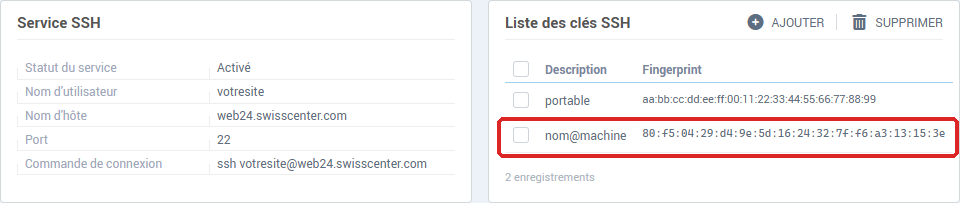
La clé est transmise au serveur en arrière-plan. Si la connexion est refusée tout de suite après l'ajout, patientez un court instant et réessayez.
Comment se connecter en SSH ?
macOS, Linux et Windows (PowerShell)
Copiez la Commande de connexion affichée dans le bloc Service SSH et collez-la dans votre terminal :
ssh nom_utilisateur@nom_hote
Lors de la première connexion, le serveur affiche son empreinte et demande confirmation : répondez yes. Si votre clé privée n'est pas à l'emplacement habituel, ajoutez -i suivi de son chemin.
Windows avec PuTTY
Dans PuTTY, à gauche, choisissez Session et renseignez Host Name (or IP address) avec le Nom d'hôte de la page, le port étant 22. Toujours à gauche, allez dans Connection > SSH > Auth, et à la ligne Private key file for authentication cliquez sur Browse pour choisir votre fichier .ppk. Revenez sur Session, enregistrez le profil, puis cliquez sur Open. PuTTY vous demande l'identifiant : saisissez le Nom d'utilisateur de la page.
Comment supprimer une clé ?
- Dans la Liste des clés SSH, cochez la clé à retirer.
- Cliquez sur Supprimer, puis confirmez avec Oui.
Retirez les clés d'un ordinateur perdu, d'un ancien collaborateur ou d'un prestataire dont l'intervention est terminée.
Sur un ancien serveur
Sur un ancien serveur, le Statut du service peut être Désactivé : le principe est le même, mais vous activez le service vous-même, et l'engagement décrit plus haut vous est présenté à l'activation plutôt qu'à l'ajout d'une clé.
- Dans le bloc Service SSH, cliquez sur Activer.
- Dans la fenêtre Activation du service SSH, lisez l'engagement affiché, puis cliquez sur Activer.
Le service s'affiche alors Activé, avec une ligne Désactivation automatique qui indique la date et l'heure de son arrêt : 24 heures après l'activation. Pour l'arrêter plus tôt, cliquez sur Désactiver, puis confirmez avec Désactiver dans la fenêtre Désactivation du service SSH.
En cas de problème
-
La clé est refusée à l'enregistrement (la console affiche « Valeur incorrecte » sous le champ) : la ligne collée n'est pas une clé publique reconnue. Vérifiez que vous collez le contenu du fichier .pub (et non la clé privée), qu'il commence par ssh-rsa, ssh-ed25519, ecdsa-sha2-nistp256 ou ssh-dss, et qu'il n'a pas été coupé.
-
La connexion est refusée (« Permission denied ») : vérifiez que vous utilisez le Nom d'utilisateur et le Nom d'hôte de la page (et non votre nom de domaine), que la clé enregistrée correspond bien à la clé privée utilisée (comparez le Fingerprint de la liste avec l'empreinte MD5 de votre clé, que la commande ssh-keygen -l -E md5 -f ~/.ssh/id_rsa.pub affiche après le préfixe MD5:), et que la clé figure toujours dans la liste.
-
Une clé ajoutée à la main sur le serveur a disparu : voir « Ce qu'il faut savoir avant de commencer ». Enregistrez-la dans la console.
-
Une erreur avec un code s'affiche (« Une erreur c'est produite lors de l'opération. Code d'erreur : … ») : notez ce code et transmettez-le à notre support avec le nom de votre domaine.
Si la connexion reste refusée après l'enregistrement de votre clé, contactez notre support en précisant le domaine et le nom d'utilisateur employé.
Pour aller plus loin