Une page blanche, ou une erreur 500, à la place de votre site vient le plus souvent d'une erreur PHP que le serveur n'affiche pas à vos visiteurs. Pour la corriger, il faut d'abord la lire. Deux moyens existent dans la console Apanel : le journal Error Log PHP, qui ne montre rien à vos visiteurs, et l'affichage temporaire des erreurs dans la page, plus direct mais visible de tous.
En bref : dans la Gestion de l'hébergement, carte Site web, ouvrez Fichiers de logs, onglet Error Log PHP, puis rechargez la page blanche. Sinon, activez Affiche les erreurs PHP dans Configuration PHP, le temps de lire l'erreur.
Prérequis
- Un domaine avec un hébergement web dans votre console Apanel.
Ce qu'il faut savoir avant de commencer
- Chaque domaine a sa propre configuration PHP. Faites les réglages dans la Gestion de l'hébergement du domaine qui affiche la page blanche.
- Le réglage Types d'erreurs PHP décide quelles erreurs sont signalées, à l'écran comme dans le journal. Sur Aucune, PHP ne signale rien : ni affichage, ni ligne dans le journal.
- Un message d'erreur affiché dans la page est visible par tous vos visiteurs, et il révèle des chemins et des détails de votre site. Préférez le journal, et si vous activez l'affichage, désactivez-le dès que vous avez lu l'erreur.
- À la création d'un site, la console active Affiche les erreurs PHP avec Seulement les erreurs d'exécution de script. Ces réglages ont pu être modifiés depuis : vérifiez leur état actuel avant d'y toucher, pour pouvoir les remettre ensuite.
Comment lire l'erreur PHP dans le journal ?
- Connectez-vous à votre console Apanel.
- Depuis le tableau de bord, cliquez sur le nom de votre domaine pour ouvrir la Gestion de l'hébergement.
- Dans la carte Site web, cliquez sur Fichiers de logs.
- Ouvrez l'onglet Error Log PHP. Le bloc Contenu du fichier (200 lignes max) affiche la fin du journal, l'entrée la plus récente en bas.
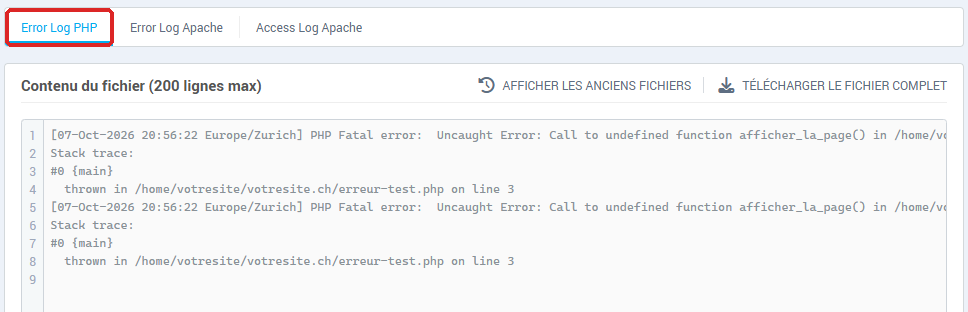
- Rechargez la page blanche dans votre navigateur, puis rechargez la page Fichiers de logs : la dernière ligne correspond à l'erreur que vous venez de provoquer.
Télécharger le fichier complet récupère tout le journal, et Afficher les anciens fichiers ouvre le dossier des journaux précédents dans un nouvel onglet. Selon votre serveur, la page propose aussi les onglets Error Log Apache et Access Log Apache, ou Slow PHP Log.
Comment afficher l'erreur dans la page ?
Si le journal reste vide, ou pour voir l'erreur directement sur la page concernée :
- Dans la Gestion de l'hébergement, carte Technologies web, cliquez sur Configuration PHP.
- Dans le bloc Gestion des erreurs PHP, notez l'état actuel des deux réglages.
- Activez Affiche les erreurs PHP.
- Dans Types d'erreurs PHP, choisissez Toutes les erreurs (ou gardez le niveau actuel s'il n'est pas sur Aucune).
- Cliquez sur Sauvegarder. La console confirme par « Opération effectuée avec succès ».

- Rechargez la page blanche : le message d'erreur s'affiche à la place.
- Dès que vous avez noté l'erreur, revenez sur Configuration PHP, remettez les deux réglages dans leur état d'avant et cliquez sur Sauvegarder.
Que signifient les erreurs les plus courantes ?
Le message commence par son niveau (Fatal error, Parse error, Warning), puis indique le fichier et la ligne en cause. Quelques cas fréquents :
| Message |
Cause probable |
Que faire |
Allowed memory size of … bytes exhausted |
Le script a besoin de plus de mémoire que celle prévue par votre offre. |
Dans Configuration PHP, Booster la mémoire la porte à 2048 MB pendant 24 heures, le temps d'une migration ou d'un import. Si l'erreur revient ensuite, une extension consomme trop : désactivez-la ou mettez-la à jour. |
Maximum execution time of … seconds exceeded |
Le script dure plus longtemps que la limite de votre offre. |
Découpez le traitement, ou lancez-le par une tâche planifiée. |
Call to undefined function …() |
La fonction n'existe pas dans votre version de PHP (une fonction ancienne retirée, comme mysql_connect()), ou elle est désactivée par sécurité. |
Mettez votre application à jour. Pour une fonction désactivée, voir le bloc Fonctions PHP non-recommandées de Configuration PHP. |
… has been disabled for security reasons |
La fonction est désactivée par sécurité. |
Même chose : bloc Fonctions PHP non-recommandées, à n'activer que si votre application l'exige. |
Parse error: syntax error, unexpected … |
Un fichier contient une erreur de syntaxe, souvent après une modification à la main, ou un code trop ancien pour votre version de PHP. |
Corrigez le fichier à la ligne indiquée, ou revenez à la version précédente de PHP le temps de mettre votre application à jour. |
Failed opening required … ou No such file or directory |
Un fichier attendu manque, souvent après un transfert FTP incomplet. |
Renvoyez le fichier indiqué sur le serveur. |
En cas de problème
| Ce que vous voyez |
Ce qu'il faut faire |
| La page reste blanche alors que Affiche les erreurs PHP est activé |
Types d'erreurs PHP est sur Aucune : choisissez Toutes les erreurs. Certaines applications gèrent aussi elles-mêmes l'affichage des erreurs dans leur propre mode de débogage : voir leur documentation. |
| L'onglet Error Log PHP est vide |
Aucune erreur n'a été écrite : Types d'erreurs PHP est peut-être sur Aucune, ou l'erreur ne vient pas de PHP. Regardez l'onglet Error Log Apache s'il existe : une erreur dans un fichier .htaccess y apparaît. |
| « Une erreur c'est produite lors de l'opération. Code d'erreur : … » après Sauvegarder |
La configuration n'a pas pu être appliquée. Notez ce code et transmettez-le à notre support avec le nom de votre domaine. |
| La page blanche est apparue juste après un changement de version de PHP |
Revenez à la version précédente dans Configuration PHP, puis mettez votre application à jour avant de réessayer. |
Pour aller plus loin