Une tâche planifiée (ou tâche cron) lance automatiquement un script de votre hébergement à intervalles réguliers : envoi d'une lettre d'information, nettoyage d'un cache, sauvegarde, import de données. Dans la console Apanel, l'écran Tâches planifiées vous permet de choisir le script, le rythme, et l'adresse qui reçoit ce que le script affiche.
Prérequis
Ce qu'il faut savoir avant de commencer
- Le script est lancé directement, comme un programme. Sa première ligne doit donc dire avec quoi l'exécuter :
#!/usr/bin/env php73 pour un script PHP 7.3 (le nombre est la version de PHP sans le point), #!/bin/sh pour un script Bash. La page Ajouter une tâche affiche la ligne exacte pour la version PHP du domaine par lequel vous êtes arrivé.
- Les tâches sont celles de votre compte, pas d'un domaine : la liste est la même quel que soit le domaine par lequel vous ouvrez la page.
- La fréquence minimale est d'une exécution toutes les 2 minutes. Le champ Minute ne peut pas valoir
* ni */1.
- Sans adresse de notification, ce que votre script affiche est jeté. Pour recevoir les messages produits par vos scripts (erreurs comprises), renseignez une adresse de notification (voir plus bas).
- Les tâches planifiées comptent dans le Nombre de processus de votre hébergement, au même titre que les requêtes web : lorsque la limite est atteinte, aucun nouveau processus ne peut démarrer.
Ouvrir l'écran Tâches planifiées
- Connectez-vous à votre console Apanel.
- Depuis le tableau de bord, cliquez sur le nom de votre domaine pour ouvrir la Gestion de l'hébergement.
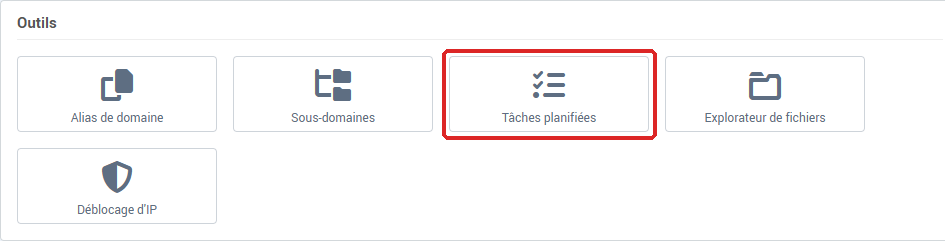
- Dans la carte Outils, cliquez sur Tâches planifiées.
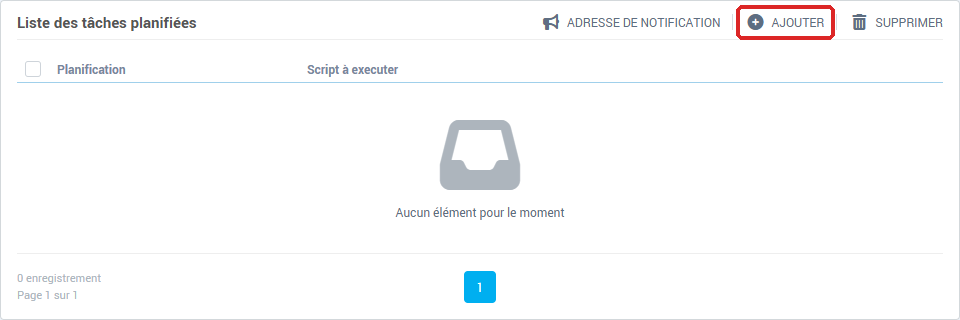
La Liste des tâches planifiées affiche, pour chaque tâche, sa Planification (les cinq champs de cron : minute, heure, jour, mois, jour de la semaine) et le Script à executer avec son chemin complet.
Ajouter une tâche
- Cliquez sur Ajouter.
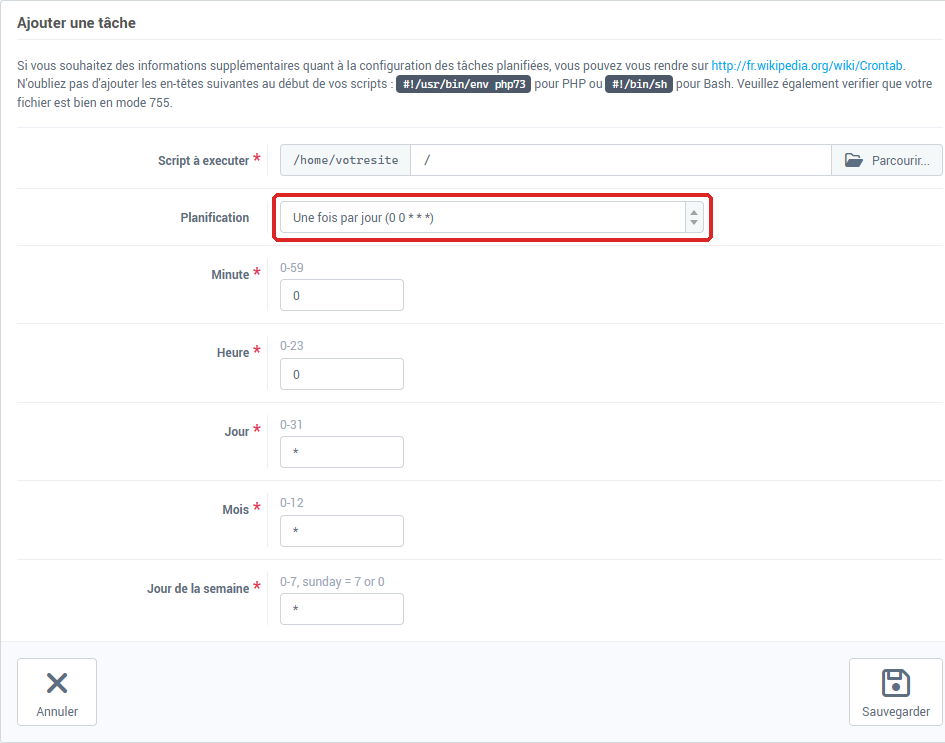
- Dans Planification, choisissez un rythme dans la liste : Toutes les 5 minutes, Toutes les 15 minutes, Deux fois par heure, Une fois par heure, Deux fois par jour, Une fois par jour, Une fois par semaine, Une fois par mois, Deux fois par mois ou Une fois par année. L'expression cron correspondante est indiquée entre parenthèses et remplit automatiquement les champs Minute, Heure, Jour, Mois et Jour de la semaine.
- Pour un rythme sur mesure, choisissez Personnalisé et remplissez vous-même ces cinq champs. Chacun accepte les écritures habituelles de cron : un nombre, une liste séparée par des virgules, une plage avec un tiret,
*, ou un pas comme */5, dans les plages indiquées sous le champ (par exemple 0 à 59 pour les minutes, 0 à 23 pour les heures).
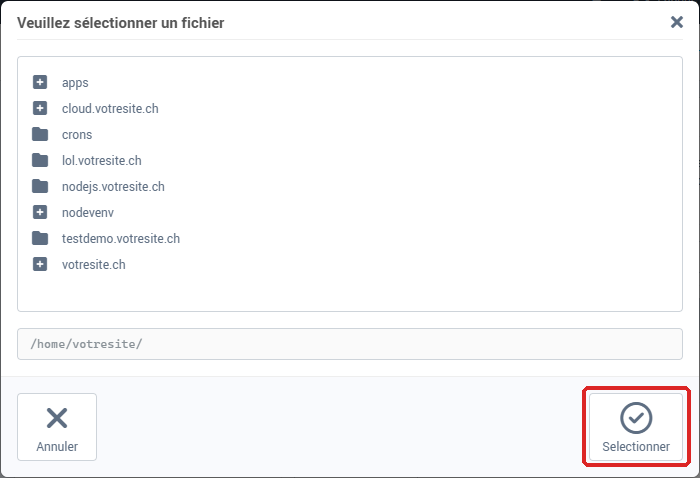
- Dans Script à executer, cliquez sur Parcourir, choisissez votre script dans l'arborescence de votre hébergement, puis cliquez sur Selectionner. Le chemin affiché commence par le dossier de votre compte : vous ne saisissez que la suite, par exemple
/crons/nettoyage.php.
- Cliquez sur Sauvegarder. Vous revenez à la liste, où la tâche apparaît.
Le chemin doit commencer par /, désigner un fichier (il ne peut donc pas se terminer par /) et ne pas contenir de segment .. ou ..
Recevoir les messages de vos scripts
- Dans la liste, cliquez sur Adresse de notification.
- Dans la fenêtre Modification de l'adresse de notification, saisissez une adresse e-mail.
- Cliquez sur Sauvegarder.
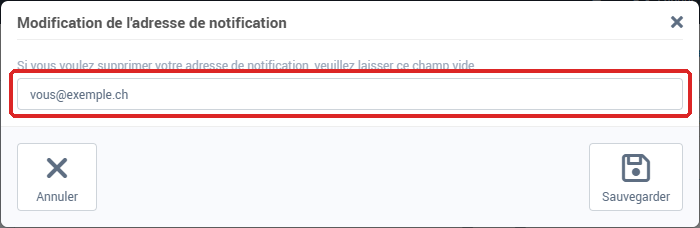
Cette adresse est unique et vaut pour toutes vos tâches. Pour ne plus rien recevoir, videz le champ et sauvegardez : ce que vos scripts affichent est alors de nouveau ignoré.
Modifier ou supprimer une tâche
- Modifier : dans la liste, cliquez sur le chemin du script. Le formulaire s'ouvre avec les valeurs actuelles ; changez ce que vous voulez, puis cliquez sur Sauvegarder. Le champ Planification affiche Personnalisé quand les cinq champs ne correspondent à aucun rythme de la liste.
- Supprimer : cochez la ou les tâches, cliquez sur Supprimer, puis confirmez avec Oui. Supprimer une tâche ne supprime pas le script lui-même.
En cas de problème
- « La configuration de la tâche planifiée n'est pas correcte, veuillez vérifier les champs ci-dessous. » : les cinq champs de planification ne forment pas une expression complète. Chacun doit être rempli, sans espace à l'intérieur.
- *« Cette valeur n'est pas autorisée (min /2) » : le champ Minute vaut
* ou */1, c'est-à-dire chaque minute. Choisissez */2 au minimum.
- « Le chemin du script à executer doit pointer vers un fichier existant » : le chemin se termine par
/, il désigne donc un dossier. Choisissez le fichier lui-même avec Parcourir.
- Un message d'erreur sous le champ Script à executer (par exemple « Ce répertoire n'est pas autorisé » pour un segment
.) : le chemin ne commence pas par /, ou contient un segment .. ou .. Le plus simple est de choisir le fichier avec Parcourir.
- La tâche est enregistrée mais rien ne se passe : vérifiez que le script est exécutable (droits
755), qu'il commence par la ligne #! adaptée, et renseignez une adresse de notification pour lire ses messages d'erreur.
- Une erreur avec un code s'affiche (« Une erreur c'est produite lors de l'opération. Code d'erreur : … ») : notez ce code et transmettez-le à notre support avec le nom de votre domaine.