Transférer un nom de domaine vers SwissCenter se fait depuis la console de gestion des noms de domaines : vous indiquez le domaine et le code de transfert obtenu chez votre prestataire actuel, vous choisissez vos contacts, puis vous confirmez la commande. Cet article vaut pour les domaines .ch et .li comme pour les autres extensions proposées (.com, .net, .org, etc.).
En bref : dans la Console de gestion des noms de domaines, cliquez sur Transférer un domaine, saisissez le domaine et son Code de transfert, choisissez les contacts puis Confirmer la commande. Le domaine doit être déverrouillé et DNSSEC désactivé chez l'ancien prestataire.
Prérequis
Avant de commencer, réunissez ces éléments :
- un compte client SwissCenter, avec accès à la Console de gestion des noms de domaines (elle s'ouvre depuis le menu de votre espace client) ;
- le code de transfert (aussi appelé code d'autorisation ou auth code), délivré par le prestataire chez qui le domaine est enregistré aujourd'hui ;
- un domaine déverrouillé chez ce prestataire : un domaine verrouillé contre le transfert est refusé ;
- DNSSEC désactivé chez votre prestataire actuel : un domaine protégé par DNSSEC ne peut pas être transféré tant que cette option reste active ;
- une extension présente dans la carte Prix des extensions du tableau de bord de la console ;
- au moins un contact de domaine (nom, adresse, e-mail). Vous pouvez en créer un pendant la commande.
Vérifiez aussi que l'adresse e-mail de contact du domaine est à jour chez l'ancien prestataire : le code y est presque toujours envoyé.
Ce qu'il faut savoir avant de commencer
Le transfert ne touche ni votre site ni vos e-mails, à une condition. SwissCenter ne modifie pas les serveurs de noms du domaine : ceux qui sont déclarés chez l'ancien prestataire sont relus et conservés, la zone DNS n'est pas réécrite. Un transfert change donc le gestionnaire du domaine, pas sa configuration. La condition : si vos serveurs de noms appartiennent à l'ancien prestataire, la zone DNS qu'il héberge doit continuer à répondre après le transfert. Vérifiez-le avec lui avant de commencer, puis contrôlez vos enregistrements DNS une fois l'opération terminée.
Les signatures DNSSEC déclarées au registre sont retirées à l'arrivée du domaine. C'est la raison pour laquelle DNSSEC doit être désactivé avant le transfert. Vous pourrez le réactiver ensuite depuis la page du domaine (voir l'article sur DNSSEC).
Le déroulement dépend de l'extension.
Pour un domaine .ch ou .li, le code est contrôlé dès le formulaire, auprès du registre. Le transfert est ensuite exécuté au moment où vous confirmez la commande et le domaine devient actif sans attente. SWITCH n'est plus registrar direct : le code s'obtient chez votre prestataire actuel. Seul un domaine encore administré directement chez SWITCH le demande sur nic.ch.
Pour les autres extensions (.com, .net, .org, etc.), le formulaire vérifie que le domaine n'est pas verrouillé, puis la demande est transmise au registrar. Le domaine reste Transfert en cours jusqu'à ce que le transfert soit confirmé ; il est alors activé et rattaché à vos contacts. Ce délai dépend du registre et de l'ancien prestataire : nous ne pouvons pas vous en garantir la durée. Le code n'est pas contrôlé à l'écran pour ces extensions, donc un code erroné ne se voit qu'après coup.
Pour un domaine .fr, un refus du formulaire renvoie vers notre support. Le transfert se poursuit alors avec lui, pas depuis la console.
Un transfert est facturé. La console applique le prix annuel de l'extension (carte Prix des extensions), affiche le total avant que vous confirmiez et établit une facture. Tant qu'elle n'est pas payée, le bouton Payer ma facture apparaît sur la ligne du domaine.
Pendant le transfert, la page de gestion du domaine n'est pas accessible. Le domaine figure dans la liste, mais vous ne pouvez ni modifier ses contacts ni ses serveurs de noms tant qu'il n'est pas actif.
Transférer le domaine
1. Que préparer chez l'ancien prestataire ?
Dans l'espace client du prestataire actuel du domaine, déverrouillez le domaine pour le transfert, désactivez DNSSEC s'il est actif, demandez le code de transfert et vérifiez l'adresse e-mail de contact du domaine.
La démarche varie d'un prestataire à l'autre ; elle se trouve en général à la rubrique consacrée au domaine.
Pour vérifier que DNSSEC est bien désactivé, analysez le domaine sur diag.swisscenter.com : dans la carte Infrastructure & Whois, la ligne Signature de la zone (DNSSEC) doit indiquer DNSSEC inactif. L'outil interroge des résolveurs publics qui gardent leur réponse pendant sa durée de vie : un DS tout juste retiré peut encore y apparaître un moment.
2. Ouvrir le formulaire de transfert
Ouvrez la Console de gestion des noms de domaines, puis cliquez sur Transférer un domaine dans la barre de navigation.

Vous pouvez aussi lancer la demande depuis la page Transfert de nom de domaine du site swisscenter.com.
3. Saisir le domaine et son code
Dans la carte Informations pour le transfert, renseignez le Nom de domaine à transférer et son Code de transfert, puis cliquez sur Etape suivante. Pour plusieurs domaines, ajoutez une ligne par domaine.
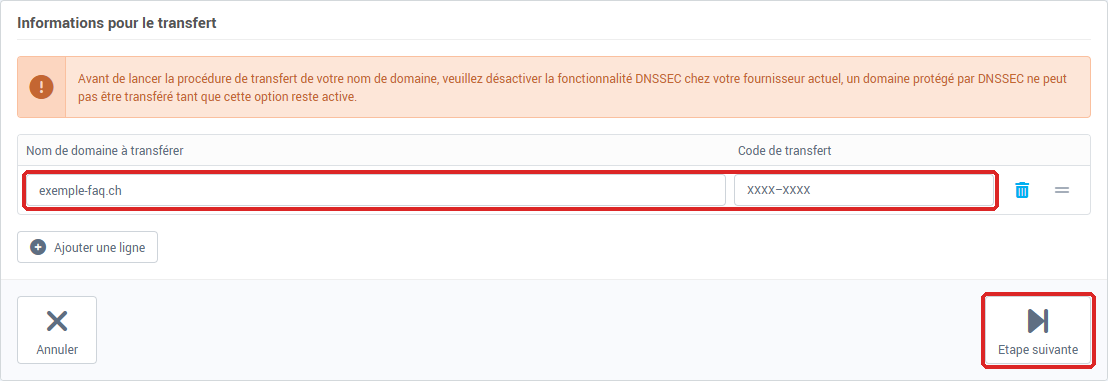
Si le formulaire refuse la ligne, un message s'affiche en face du champ concerné (voir « En cas de problème » plus bas).

4. Choisir les contacts
Sur l'écran Attribution des contacts, choisissez le contact Propriétaire du domaine. Si votre compte n'a pas de contrat, un contact Facturation vous est aussi demandé. Un contact manquant se crée avec Ajouter un nouveau contact. Cliquez ensuite sur Etape suivante.
5. Vérifier et confirmer la commande
Le résumé de la commande liste chaque domaine avec son prix, puis le Total HT et le total TVA comprise. Cochez la case d'acceptation des conditions générales de SwissCenter, puis cliquez sur Confirmer la commande.
Vous revenez au tableau de bord avec le message « Merci pour votre demande de transfert, vous trouverez le(s) domaine(s) dans la liste ci-dessous ».
6. Comment suivre l'avancement du transfert ?
Le domaine apparaît dans la Liste des domaines. Tant que le transfert n'est pas terminé, il porte l'étiquette Transfert en cours ; une fois terminé, il devient un domaine actif, avec sa date de renouvellement et ses serveurs de noms.
Contrôlez alors vos enregistrements DNS, votre site et vos e-mails.
Une analyse sur diag.swisscenter.com les montre en une fois : dans la carte Infrastructure & Whois, la ligne Bureau d'enregistrement (Registrar) affiche le nouveau registrar (pour un .ch ou un .li, l'outil garde cette information jusqu'à 6 heures) et Serveurs de noms (NS) doit lister les mêmes serveurs qu'avant ; la carte Entrées Web & Mail montre les adresses de votre site et vos MX. Voir Diagnostiquer votre domaine et votre messagerie avec l'outil de diagnostic SwissCenter.
Comment transférer un domaine vers un autre prestataire ?
Pour transférer un domaine hébergé chez nous vers un autre prestataire, ouvrez la page du domaine et cliquez sur Code de transfert (réservé au propriétaire du domaine). Copiez le code avec Copier et donnez-le à votre nouveau prestataire ; Régénérer en produit un nouveau. N'utilisez pas Supprimer le domaine : une fois le transfert effectué, le domaine est retiré automatiquement de nos services.
La console n'a pas de commande pour lever le verrou de transfert : demandez-le à notre support.
En cas de problème
Si le formulaire refuse le domaine, voici ce que signifient les messages :
- Ce domaine est déjà enregistré dans notre système : le domaine figure déjà dans une console SwissCenter.
- Ce domaine n'est pas transférable pour le moment : le code est refusé, ou le domaine est verrouillé ou en cours d'opération chez l'ancien prestataire. Vérifiez le code, le verrou et l'absence d'opération en cours, puis recommencez.
- Ce domaine ne peut pas être transféré automatiquement en raison de certaines restrictions : c'est ce que le formulaire répond à un .fr refusé ; contactez-nous.
- L'extension « .xxx » n'est pas disponible : l'extension n'est pas proposée dans la console ; utilisez le lien nous contacter de la carte Prix des extensions.
Si la console affiche Maintenance en cours, réessayez un peu plus tard.
Si le domaine affiche Erreur lors du transfert, notre équipe en est avertie. Le transfert se relance avec un code corrigé : envoyez-nous le bon code par le support.
Si un domaine (hors .ch et .li) reste très longtemps sur Transfert en cours, ou si l'ancien prestataire refuse de délivrer le code, ouvrez un ticket auprès de notre support en indiquant le nom de domaine concerné.
Voir aussi : Gérer ses domaines depuis la console SwissCenter.
Pour aller plus loin