La console des noms de domaine regroupe les noms de domaine que vous avez enregistrés chez SwissCenter. Elle permet de suivre leurs dates de renouvellement, de gérer leurs contacts, leurs serveurs de noms et DNSSEC, d'obtenir le code de transfert, de supprimer un domaine, et de commander ou transférer de nouveaux domaines.
En bref : dans votre console Apanel, cliquez sur Console de gestion des noms de domaines : la Liste des domaines donne la Date de renouvellement de chaque domaine, et sa page offre Code de transfert et Supprimer le domaine (propriétaire seulement).
Prérequis
- Des noms de domaine enregistrés chez SwissCenter, dont vous êtes le propriétaire ou le contact technique.
- Un accès à la console des noms de domaine : par l'entrée Console de gestion des noms de domaines du menu de votre console Apanel, ou directement avec les identifiants de votre console des noms de domaine sur la page de connexion d'Apanel.
Ce qu'il faut savoir avant de commencer
- Seuls les domaines enregistrés chez SwissCenter y figurent. Un domaine enregistré chez un autre registrar n'apparaît pas, même s'il utilise nos serveurs de noms ou votre hébergement.
- Vos droits dépendent de votre rôle sur le domaine. La ligne Droit sur le domaine indique Propriétaire ou Technique :
| Action |
Propriétaire |
Contact technique |
| Consulter le domaine et son Whois |
oui |
oui |
| Modifier les serveurs de noms et DNSSEC |
oui |
oui |
| Changer le contact technique |
oui |
oui |
| Changer le contact propriétaire |
oui |
non |
| Obtenir le Code de transfert |
oui |
non |
| Supprimer le domaine |
oui |
non |
- Certains statuts empêchent d'ouvrir le domaine. Tant qu'un domaine est En attente de paiement, Transfert en cours, en Erreur lors du transfert, Suspendu ou en Mises à jour bloquées, son nom n'est pas cliquable dans la liste.
Comment ouvrir la console des noms de domaine ?
- Connectez-vous à votre console Apanel.
- Dans le menu du haut, cliquez sur Console de gestion des noms de domaines. La console s'ouvre dans un nouvel onglet, sur son Tableau de bord.

Si votre compte ne contient que des noms de domaine, la page de connexion d'Apanel vous amène directement dans cette console.
Le tableau de bord
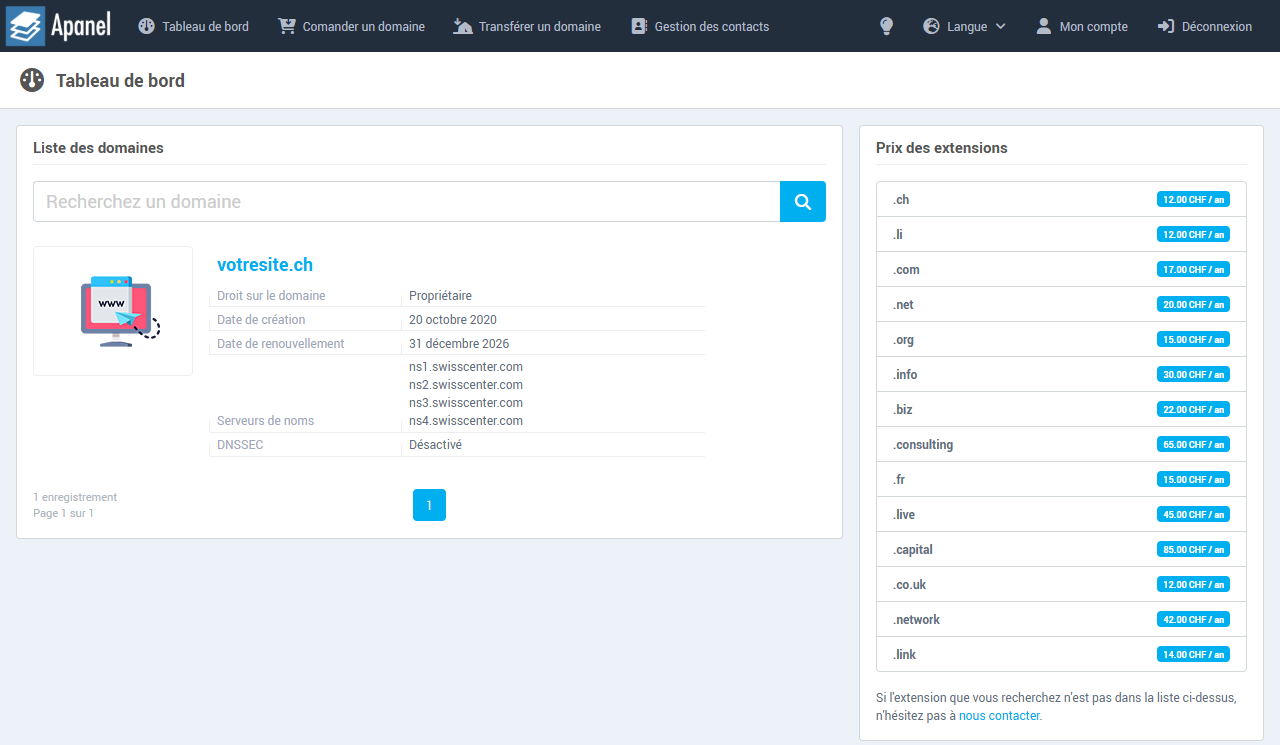
Le menu du haut donne accès à quatre pages : Tableau de bord, Comander un domaine, Transférer un domaine et Gestion des contacts. Langue change la langue de la console.
Le bloc Liste des domaines affiche vos domaines, 15 par page ; le champ Recherchez un domaine filtre la liste. Pour chaque domaine, il indique :
- le nom du domaine, qui ouvre sa page, et un badge si son statut est particulier (par exemple Suppression planifiée) ;
- Droit sur le domaine : Propriétaire ou Technique ;
- Date de création et Date de renouvellement, ou Date de suppression en rouge si une suppression est planifiée ;
- Serveurs de noms : les serveurs actuels, ou Non configurés ;
- DNSSEC : Activé ou Désactivé, pour un domaine servi par nos serveurs de noms.
Un bouton Payer ma facture apparaît sous l'aperçu d'un domaine dont la facture n'est pas réglée.
Le bloc Prix des extensions liste le prix annuel de chaque extension ; un clic sur une ligne ouvre la commande. Pour une extension absente de la liste, le lien nous contacter affiche nos coordonnées.
La page d'un domaine
Cliquez sur le nom d'un domaine dans la Liste des domaines. En haut de la page, le sélecteur permet de passer à un autre de vos domaines, et Retour au tableau de bord ramène à la liste.
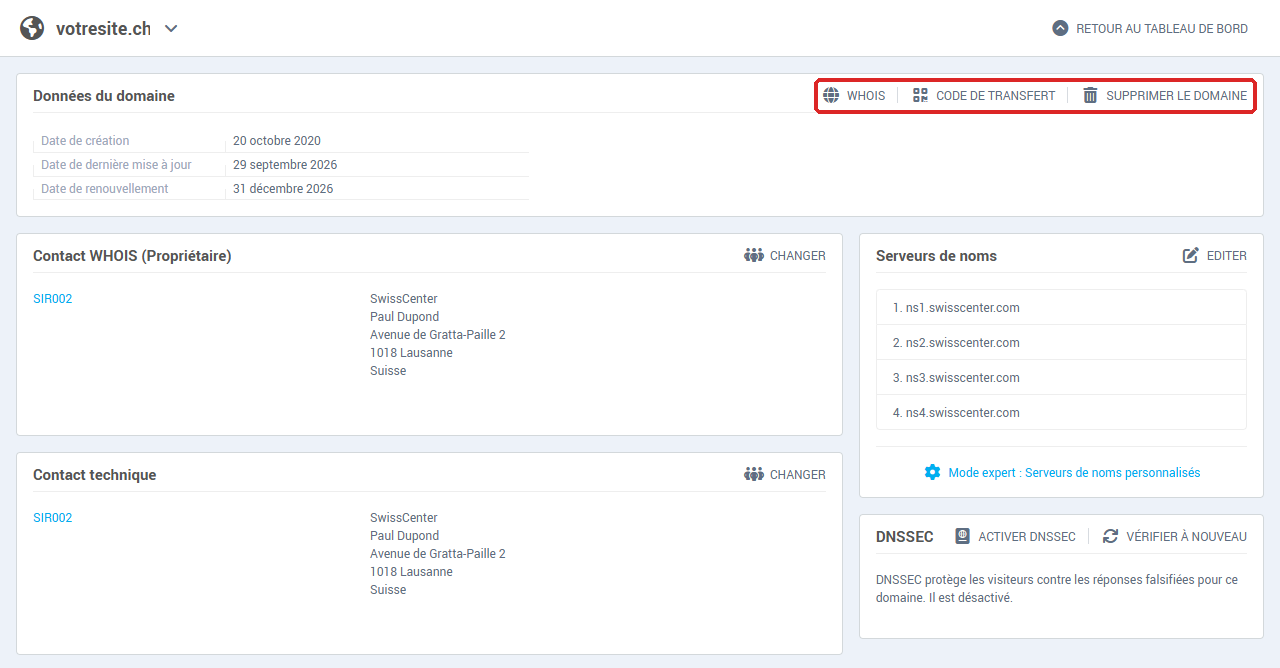
La page regroupe :
Comment transférer un domaine vers un autre prestataire ?
Pour quitter SwissCenter, votre nouveau prestataire vous demande le code de transfert du domaine.
- Sur la page du domaine, cliquez sur Code de transfert.
- La fenêtre Code de transfert pour votredomaine.ch affiche le code. Cliquez sur Copier, puis transmettez-le à votre nouveau prestataire, qui lance le transfert.
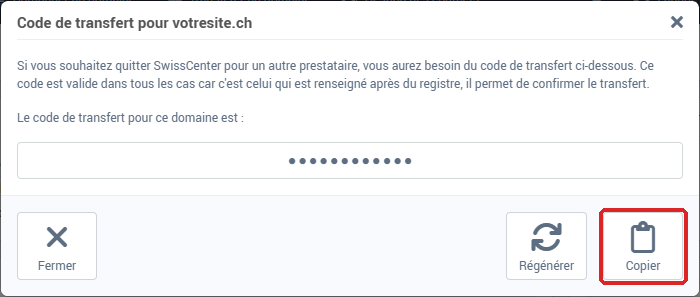
Régénérer remplace le code par un nouveau : l'ancien ne sert plus. Une fois le transfert terminé, le domaine quitte automatiquement nos services : n'utilisez pas Supprimer le domaine pour partir chez un autre prestataire.
Comment supprimer un domaine ou annuler la suppression ?
- Sur la page du domaine, cliquez sur Supprimer le domaine.
- Dans la fenêtre, choisissez la Date de suppression souhaitée (proposée par défaut la veille du renouvellement).
- Retapez le nom du domaine dans le champ de validation : le copier-coller y est désactivé.
- Cliquez sur Confirmer la suppression.
La liste affiche alors le badge Suppression planifiée et la Date de suppression. Attention : une fois le domaine supprimé, il peut ne plus être possible de l'enregistrer à nouveau pendant une période de grâce qui peut aller jusqu'à 60 jours selon le domaine.
Pour revenir en arrière avant la date choisie, cliquez sur Annuler la suppression sur la page du domaine, puis sur Oui.
Comment changer les contacts d'un domaine ?
Les contacts sont les personnes ou sociétés inscrites comme propriétaire ou contact technique de vos domaines.
- Pour changer le contact d'un domaine, cliquez sur Changer dans le bloc Contact WHOIS (Propriétaire) ou Contact technique de sa page. Choisissez un contact de votre liste, ou cliquez sur Créer un nouveau contact, puis sur Sauvegarder.
- Pour tenir vos contacts à jour, ouvrez Gestion des contacts dans le menu du haut : la Liste des contacts permet d'Ajouter, de modifier (clic sur un contact) ou de Supprimer un contact. Certaines informations d'un contact ne peuvent pas être modifiées : créez alors un nouveau contact, puis attribuez-le au domaine avec Changer.
Commander ou transférer un domaine chez SwissCenter
- Comander un domaine : saisissez le nom souhaité et cliquez sur Rechercher, cochez les domaines disponibles, puis cliquez sur Etape suivante. À l'étape Attribution des contacts, choisissez les contacts et cliquez sur Etape suivante. Dans le Résumé de votre commande, acceptez les conditions générales et cliquez sur Confirmer la commande.
- Transférer un domaine : saisissez le Nom de domaine à transférer et le Code de transfert obtenu chez votre prestataire actuel, puis suivez les mêmes étapes. Désactivez DNSSEC chez votre prestataire actuel avant de lancer le transfert. Le détail est dans Transférer un nom de domaine vers SwissCenter.
Le domaine commandé ou transféré apparaît ensuite dans la Liste des domaines, avec le bouton Payer ma facture tant que la facture n'est pas réglée.
En cas de problème
| Ce que vous voyez |
Ce qu'il faut faire |
| L'entrée Console de gestion des noms de domaines n'apparaît pas dans le menu d'Apanel |
Elle n'apparaît que si une console des noms de domaine est rattachée à votre contrat, et pas lors d'une connexion par accès délégué. Connectez-vous avec le compte du titulaire, ou contactez le support. |
| Un domaine manque dans la liste |
Il est enregistré chez un autre registrar, ou vous n'en êtes ni le propriétaire ni le contact technique. |
| Le nom d'un domaine n'est pas cliquable |
Son statut l'empêche : réglez la facture avec Payer ma facture, attendez la fin du transfert, ou contactez le support pour un domaine Suspendu, en Erreur lors du transfert ou en Mises à jour bloquées. |
| Les boutons Code de transfert et Supprimer le domaine n'apparaissent pas |
Vous êtes le contact technique du domaine : seul le propriétaire y a accès. |
| Maintenance en cours à la commande ou au transfert |
La console des domaines est en cours de maintenance : réessayez un peu plus tard. |
| Une erreur c'est produite lors de l'opération. Code d'erreur : … |
Réessayez une fois ; si le message revient, contactez le support en indiquant le nom du domaine et le code d'erreur. |
| Un e-mail inattendu au sujet de votre domaine |
Voir Comprendre l'e-mail « ICANN ERRP » reçu au sujet de votre nom de domaine. |
Pour aller plus loin