Le webmail de votre adresse e-mail SwissCenter peut connecter son calendrier, ses contacts et ses tâches à Outlook pour Windows, grâce à la fonction Ajouter à Outlook. Outlook les affiche ensuite à côté de ses propres calendriers et contacts, sans rien installer.
En bref : dans le webmail, ouvrez Calendrier, Contacts ou Tâches, puis Actions et Ajouter à Outlook, et acceptez l'ouverture d'Outlook. Seul Outlook classique pour Windows est pris en charge, pas le nouvel Outlook ni Outlook pour Mac.
Prérequis
- Outlook pour Windows, version classique (l'application de bureau), installé et ouvert sur l'ordinateur depuis lequel vous ouvrez le webmail. Cette fonction utilise la connexion SharePoint d'Outlook classique : le nouvel Outlook pour Windows et Outlook pour Mac ne la prennent pas en charge.
- Votre adresse e-mail complète et le mot de passe de cette boîte.
- L'accès au webmail de l'adresse : le service Webmail doit être sur Oui dans l'onglet Services de l'adresse, dans la console Apanel (voir Gérer les services d'une adresse e-mail).
Ce qu'il faut savoir avant de commencer
- Chaque élément se connecte séparément : un calendrier, un carnet de contacts ou une liste de tâches à la fois. Pour en connecter plusieurs, recommencez la procédure pour chacun.
- Seuls vos propres dossiers et ceux qu'un autre utilisateur vous a partagés se synchronisent correctement.
- Si le mot de passe de la boîte change, la connexion cesse de fonctionner : supprimez-la, puis refaites la procédure.
- Si vous avez activé la double authentification dans le webmail, Outlook refuse votre mot de passe habituel : utilisez le mot de passe d'application affiché dans le webmail (voir Activer la double authentification (2FA) dans le webmail).
- Pour Thunderbird ou un iPhone, la synchronisation passe par CalDAV et CardDAV : voir les articles dédiés en bas de page.
Comment connecter un calendrier à Outlook ?
- Ouvrez Outlook sur votre ordinateur et laissez-le ouvert.
- Sur le même ordinateur, connectez-vous au webmail, par exemple depuis le bouton Webmail de la Liste des adresses e-mail de la console Apanel.
- Cliquez sur Calendrier dans le menu de gauche.
- Cliquez sur le bouton Actions (les trois points verticaux, dans la barre d'outils au-dessus du calendrier), puis sur Ajouter à Outlook.
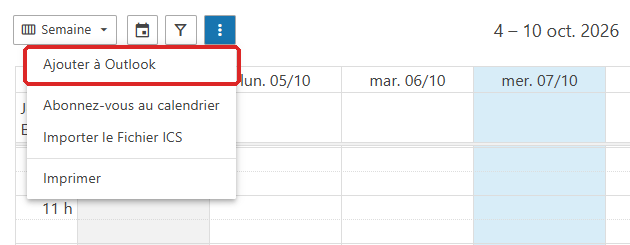
- Dans la fenêtre Ajouter à Outlook, renseignez :
- Nom d'Affichage d'Outlook : le nom sous lequel le calendrier apparaîtra dans Outlook, par exemple « Agenda bureau » ;
- Calendrier : le calendrier à connecter ;
- Version d'Outlook : gardez Outlook 2007 ou plus.
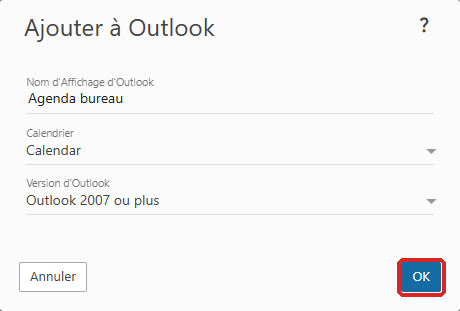
- Cliquez sur OK.
- Votre navigateur demande s'il peut ouvrir Outlook : acceptez.
- Outlook demande s'il doit connecter ce calendrier : confirmez par Oui. S'il demande des identifiants, saisissez votre adresse e-mail complète et le mot de passe de la boîte.
Le calendrier apparaît dans la liste des calendriers d'Outlook.
Comment connecter les contacts ou les tâches ?
La procédure est la même :
- Contacts : cliquez sur Contacts dans le menu de gauche, puis Actions et Ajouter à Outlook. Choisissez le carnet dans le champ Contacts, puis cliquez sur Sauvegarder.
- Tâches : cliquez sur Tâches dans le menu de gauche, puis Actions et Ajouter à Outlook. Choisissez la liste dans le champ Source, puis cliquez sur OK.
Acceptez ensuite l'ouverture d'Outlook et confirmez dans Outlook, comme pour le calendrier.
Comment voir ou supprimer une connexion ?
Dans le webmail, cliquez sur Paramètres, puis sur Connectivité. La carte Périphériques Synchronisés liste les connexions établies, Outlook compris. Cliquez sur une connexion pour voir sa date de dernière synchronisation, ou sur Supprimer pour l'arrêter. Supprimez aussi le calendrier, les contacts ou les tâches connectés dans Outlook.
En cas de problème
| Ce que vous voyez |
Ce qu'il faut faire |
| Rien ne se passe après OK |
Vérifiez qu'Outlook classique est installé sur cet ordinateur, et que vous avez accepté l'ouverture d'Outlook dans le navigateur. Un navigateur peut bloquer la demande la première fois : recommencez en surveillant la barre d'adresse. |
| Le nouvel Outlook ou Outlook pour Mac ne réagit pas |
Ces versions ne prennent pas en charge cette connexion. Utilisez Outlook classique pour Windows, ou consultez votre calendrier dans le webmail. |
| Outlook refuse le mot de passe |
Le nom d'utilisateur est l'adresse e-mail complète. Si la double authentification est active, utilisez le mot de passe d'application du webmail. |
| La synchronisation s'est arrêtée |
Le mot de passe de la boîte a sans doute changé : supprimez la connexion dans Outlook et dans Périphériques Synchronisés, puis refaites la procédure. |
| Un calendrier partagé ne se synchronise pas |
Seuls vos propres dossiers et ceux qu'un autre utilisateur vous a partagés se synchronisent. |
Toujours bloqué ? Ouvrez une demande en indiquant l'adresse e-mail, votre version d'Outlook et le message affiché.
Pour aller plus loin
- Synchroniser l'agenda et les contacts dans Thunderbird (CalDAV, CardDAV), si vous utilisez Thunderbird.
- Synchroniser contacts et calendrier SwissCenter sur iPhone (CardDAV, CalDAV), pour votre téléphone.
- Configurer un compte e-mail dans Outlook pour Windows, pour lire vos e-mails dans Outlook.
- Gérer les services d'une adresse e-mail (webmail, POP, IMAP, SMTP, WebDAV), pour vérifier l'accès au webmail.