L'historique DNS de la console Apanel montre, pour chacun de vos domaines, ce qui a réellement été publié sur nos serveurs DNS : quel enregistrement a été ajouté, modifié ou supprimé, à quelle date et à quelle heure, et par qui. C'est la première chose à consulter quand votre site ou votre messagerie cesse de fonctionner du jour au lendemain : vous voyez tout de suite si la zone DNS a changé à ce moment-là.
Prérequis
- Un accès à votre console Apanel.
- Un domaine dont la zone DNS est gérée chez SwissCenter : la carte Service DNS et son bouton Gestionnaire DNS doivent apparaître dans la Gestion de l'hébergement.
Ce qu'il faut savoir avant de commencer
- Une ligne de l'historique correspond à une publication de la zone sur nos serveurs DNS. Une modification faite dans le Gestionnaire DNS mais pas encore synchronisée (bandeau orange La configuration DNS n'est pas synchronisée avec les serveurs DNS) n'y figure pas : elle apparaît au moment de la synchronisation.
- L'historique est en lecture seule. Il ne permet pas de revenir à un état antérieur : pour rétablir une ancienne valeur, recopiez-la depuis la colonne Avant dans le Gestionnaire DNS, puis synchronisez.
- L'historique commence à l'« État initial connu » de la zone. Ce qui précède n'a pas été enregistré. Les modifications plus anciennes que la mise en service de l'historique ont été reconstituées à partir des publications passées : leur auteur est affiché Inconnu (avant historisation).
- Les mises à jour DynDNS d'un même enregistrement sont regroupées sur 24 heures en une seule ligne, avec le nombre de mises à jour entre parenthèses, par exemple Mise à jour DynDNS (×12). Si l'adresse revient à sa valeur de départ, la ligne disparaît.
- Les enregistrements temporaires créés pour une validation Let's Encrypt par DNS (Autorisation Certbot) n'apparaissent pas.
- Si le domaine a changé de titulaire (transfert vers un autre compte), le nouveau titulaire voit l'historique à partir de ce transfert seulement.
Ouvrir l'historique
- Connectez-vous à votre console Apanel, puis ouvrez votre domaine pour accéder à la Gestion de l'hébergement.
- Dans la carte Service DNS, cliquez sur Gestionnaire DNS :

- Dans l'encadré Enregistrements pour la zone, cliquez sur Historique (icône d'horloge) :
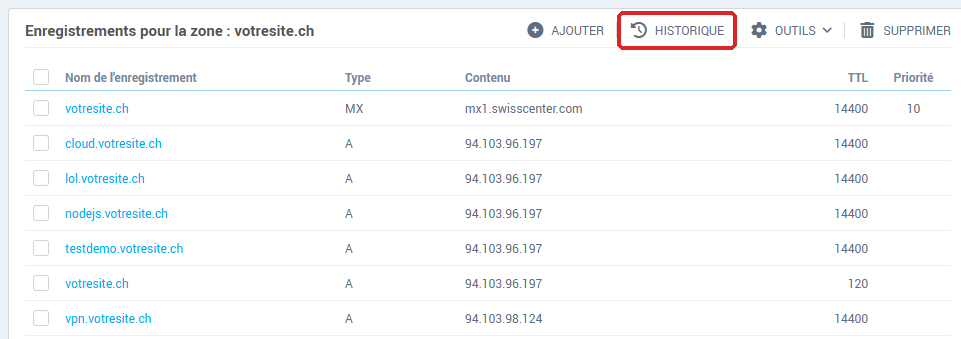
Sur un écran étroit, seule l'icône d'horloge s'affiche, sans le mot Historique.
Lire la liste des modifications
La page Historique des modifications DNS liste les modifications de la plus récente à la plus ancienne, 25 par page. Par défaut, elle montre les 30 derniers jours : choisissez 12 derniers mois ou Tout en haut à droite pour remonter plus loin. Retour ramène au Gestionnaire DNS.
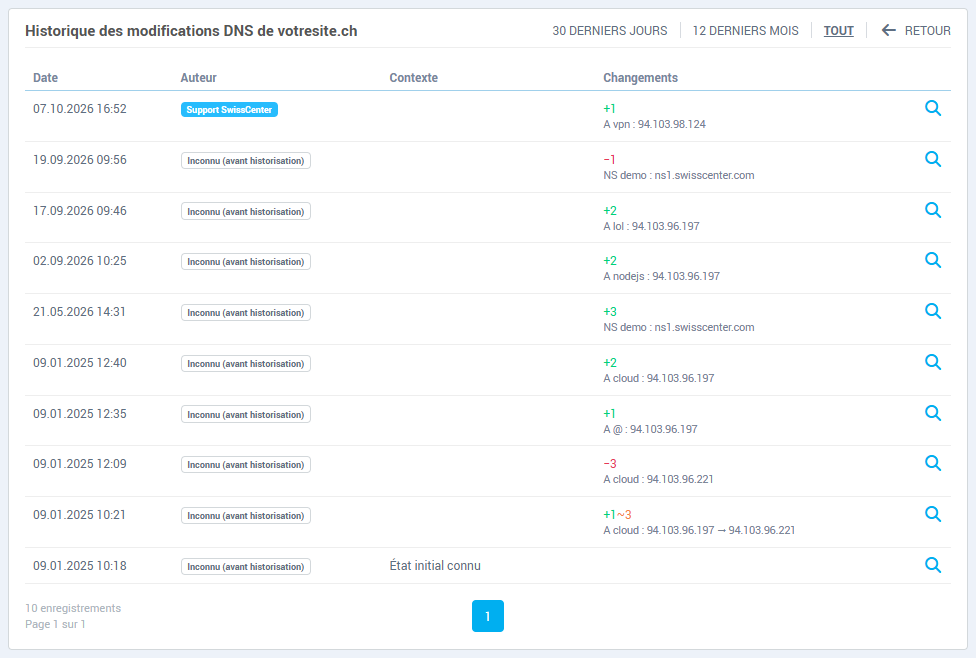
Chaque ligne indique :
| Colonne |
Contenu |
| Date |
Le jour et l'heure de la publication. |
| Auteur |
Qui a fait la modification (voir le tableau suivant). |
| Contexte |
Pour une opération particulière, sa nature : Migration de serveur, Annulation de migration, Transfert de compte, Annulation de transfert, Correction automatique, Resynchronisation, Mise à jour DynDNS ou État initial connu. Vide pour une modification ordinaire. |
| Changements |
Le nombre d'enregistrements ajoutés (+, en vert), modifiés (~, en orange) et supprimés (−, en rouge), et un aperçu du premier changement, par exemple A cloud : 94.103.96.197 → 94.103.96.221. |
Les auteurs possibles :
| Auteur |
Signification |
| Vous |
Une modification faite depuis votre console, ou par votre appareil DynDNS (box, NAS). |
| Votre revendeur |
Une modification faite par le revendeur qui gère votre compte. |
| Support SwissCenter |
Une modification faite par notre équipe de support. |
| Accès délégué |
Une modification faite par une personne à qui vous avez donné un accès à votre hébergement (webmaster, agence). |
| Opération automatique |
Une opération de nos systèmes : migration de serveur, transfert, correction automatique, resynchronisation. |
| Inconnu (avant historisation) |
Une modification antérieure à la mise en service de l'historique, dont l'auteur n'a pas été enregistré. |
Dans le nom d'un enregistrement, @ désigne le domaine lui-même (votresite.ch), et cloud désigne cloud.votresite.ch.
Voir le détail d'une modification
Cliquez sur la loupe au bout de la ligne. La fenêtre Modifications DNS du date à heure détaille la publication :
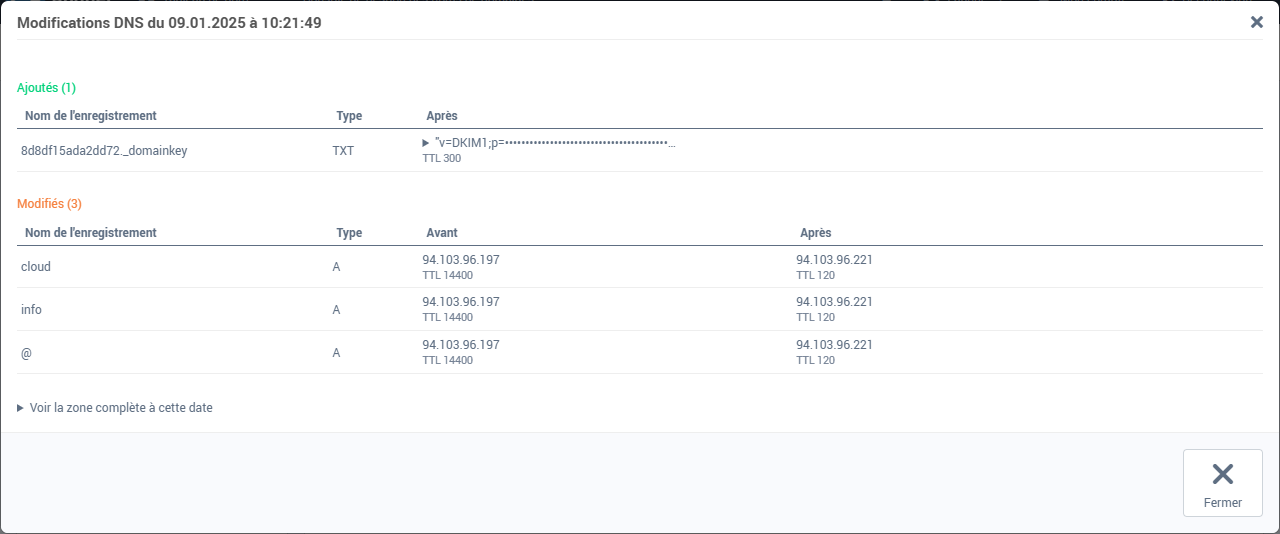
- Ajoutés : les enregistrements créés, avec leur contenu dans la colonne Après.
- Modifiés : les enregistrements dont le contenu ou le TTL a changé, avec l'ancienne valeur dans Avant et la nouvelle dans Après. Le TTL s'affiche sous la valeur quand il a changé.
- Supprimés : les enregistrements retirés, avec leur dernier contenu dans la colonne Avant.
Une valeur longue (une clé DKIM, par exemple) est raccourcie : cliquez sur le petit triangle devant elle pour l'afficher en entier. Voir la zone complète à cette date déplie tous les enregistrements de la zone tels qu'ils étaient publiés juste après cette modification.
Quand plusieurs enregistrements de même nom et de même type changent ensemble (plusieurs MX, plusieurs TXT), l'historique ne peut pas savoir lequel remplace lequel : ils apparaissent alors comme des suppressions et des ajouts plutôt que comme des modifications.
Pour la ligne État initial connu, la fenêtre indique que l'historique de la zone commence ici et affiche la zone telle qu'elle était publiée à cette date.
En cas de problème
| Ce que vous voyez |
Ce qu'il faut faire |
| Aucune modification sur cette période. |
Aucune publication dans la période choisie : cliquez sur Tout dans le message ou en haut à droite. |
| Aucune modification enregistrée pour cette zone. |
La zone n'a encore aucune entrée d'historique. La prochaine synchronisation l'enregistrera. |
| Une modification récente n'apparaît pas |
Elle n'est probablement pas synchronisée : retournez au Gestionnaire DNS et cliquez sur Synchroniser si le bandeau orange est affiché. |
| Une modification dont vous ne reconnaissez pas l'auteur |
Regardez la colonne Auteur : un Accès délégué désigne une personne à qui vous avez ouvert votre hébergement, un Support SwissCenter notre équipe. En cas de doute, contactez le support en indiquant la date et l'heure de la ligne. |
Pour aller plus loin