La tuile Anti-Malware Service de la console Apanel ouvre l'interface d'ImunifyAV+, l'outil antimalware de l'éditeur CloudLinux installé sur nos serveurs d'hébergement web. Imunify recherche dans les fichiers de votre hébergement les logiciels malveillants : portes dérobées (webshells), code injecté dans des fichiers légitimes, pages de spam déposées par un pirate. Vous y consultez les fichiers détectés, lancez une analyse et nettoyez les fichiers infectés.
En bref : dans la console Apanel, ouvrez la Gestion de l'hébergement, puis Anti-Malware Service dans la carte Site web. L'onglet Malveillants liste les fichiers détectés et Scan sur demande lance une analyse ; faites une sauvegarde avant de nettoyer.
Prérequis
- Un hébergement web sur nos serveurs actuels. Sur un serveur d'ancienne génération, la même tuile propose de changer de serveur (voir En cas de problème).
Ce qu'il faut savoir avant de commencer
- Nos serveurs analysent régulièrement tous les hébergements, sans action de votre part. Vous pouvez en plus lancer une analyse quand vous le souhaitez, par exemple après avoir nettoyé ou mis à jour votre site.
- L'analyse porte sur tout votre hébergement, tous domaines compris, et pas seulement sur le domaine depuis lequel vous ouvrez l'interface.
- Le résultat d'une analyse que vous lancez vous-même vous est envoyé par e-mail, à l'adresse de votre compte. Vous la retrouvez dans Mon compte, rubrique Notifications, sous Adresse par défaut.
- Imunify détecte et nettoie, il ne remplace pas la prévention. Il ne bloque pas une intrusion au moment où elle a lieu : la protection de votre site repose d'abord sur des mises à jour régulières et des mots de passe solides.
- Un nettoyage modifie ou supprime des fichiers. Faites une sauvegarde de votre site avant de nettoyer.
- Un hébergement qui dépasse son quota disque ne se nettoie pas correctement : le nettoyage peut échouer et laisser des fichiers vides. Libérez de l'espace ou contactez notre support avant de lancer un nettoyage.
Comment ouvrir l'Anti-Malware Service ?
- Connectez-vous à votre console Apanel.
- Depuis le tableau de bord, cliquez sur le nom de votre domaine pour ouvrir la Gestion de l'hébergement.
- Dans la carte Site web, cliquez sur Anti-Malware Service.
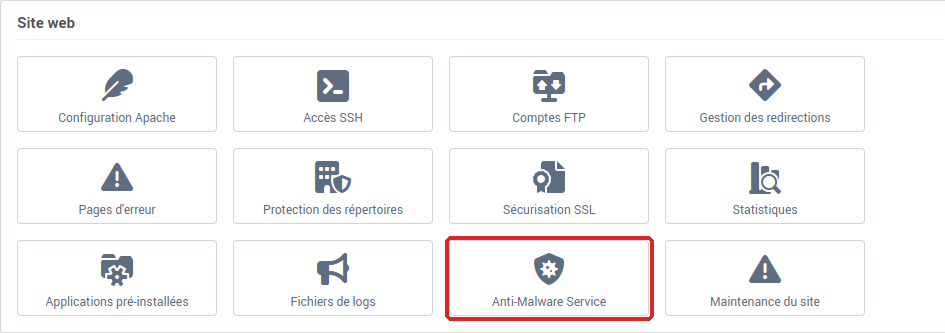
- Un nouvel onglet s'ouvre et affiche Connexion en cours..., puis l'interface d'Imunify. Vous y êtes connecté directement à votre hébergement, sans mot de passe à saisir.
Comment utiliser l'interface d'Imunify ?
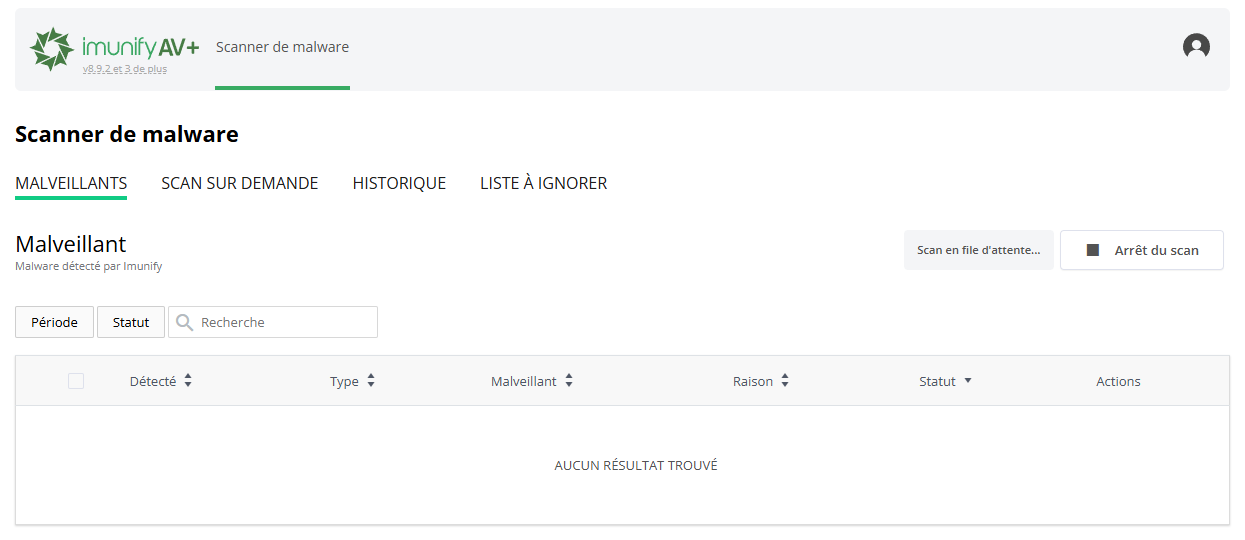
L'interface est celle de l'éditeur. Sa page Scanner de malware a quatre onglets :
- Malveillants : les fichiers détectés, avec les colonnes Détecté, Type, Malveillant (le fichier), Raison (la signature reconnue) et Statut, et les Actions possibles sur chacun selon son état : le voir, le nettoyer, le supprimer, rétablir l'original après un nettoyage ou l'ajouter à la liste des fichiers ignorés ;
- Scan sur demande : lancer une nouvelle analyse de votre hébergement ;
- Historique : les actions passées ;
- Liste à ignorer : les fichiers exclus de l'analyse.
La langue de l'interface se change depuis l'icône de profil en haut à droite (Changer la langue).
Le détail de chaque écran est décrit dans la documentation de l'éditeur : ImunifyAV, interface utilisateur.
N'ajoutez un fichier à la liste des fichiers ignorés que si vous êtes certain qu'il est sain : un fichier ignoré n'est plus jamais analysé.
Que faire si des fichiers infectés sont détectés ?
Un fichier infecté signifie que votre site a été piraté. Le nettoyer ne suffit pas : il faut aussi trouver et fermer la porte par laquelle le pirate est entré (extension vulnérable, mot de passe volé), sinon il reviendra.
- Faites une sauvegarde de votre site dans son état actuel.
- Nettoyez ou supprimez les fichiers détectés depuis l'interface.
- Mettez à jour votre application, ses extensions et son thème, puis changez les mots de passe : administration du site, FTP, base de données.
- Relancez une analyse pour vérifier qu'il ne reste rien.
Pour la démarche complète, voir Mon site a été piraté : ce qui se passe et ce que vous devez faire et, pour WordPress, Nettoyer un site WordPress après un piratage.
En cas de problème
| Ce que vous voyez |
Ce qu'il faut faire |
| « Le service Anti-Malware met un instant à démarrer. Veuillez fermer cet onglet et cliquer à nouveau sur le bouton. » |
Fermez l'onglet, puis cliquez à nouveau sur Anti-Malware Service. Si le message revient, contactez notre support. |
| La fenêtre Demande de changement de serveur s'ouvre (« Cette technologie n'est pas disponible sur votre serveur ») |
Votre hébergement est sur un serveur d'ancienne génération. Cliquez sur Oui pour demander un changement de serveur : il est gratuit, ne demande aucune action de votre part et nos équipes l'effectuent manuellement en 24 à 48 heures. Le nouveau serveur fonctionne avec MySQL 8 : certains anciens sites peuvent ne plus être compatibles. |
| La fenêtre indique que vous êtes sur un serveur dédié |
Le changement de serveur n'est pas possible depuis la console : contactez votre revendeur. |
| La tuile Anti-Malware Service n'apparaît pas |
Votre hébergement est géré par un revendeur et se trouve sur un serveur d'ancienne génération : contactez votre revendeur. |
| Vous n'avez pas reçu l'e-mail de résultat |
Vérifiez l'Adresse par défaut dans Mon compte, rubrique Notifications, et votre dossier de spams. |
| Après un nettoyage, des fichiers sont vides ou le site affiche une erreur |
Ne relancez pas le nettoyage. Contactez notre support en indiquant le nom de votre domaine : un dépassement du quota disque peut en être la cause. |
Pour aller plus loin