Un sous-domaine est une adresse qui se place devant votre domaine, comme boutique.votredomaine.ch. Il a son propre dossier de fichiers : vous pouvez y héberger un autre site, une boutique, une application de test, sans toucher à votre site principal. Il se crée en quelques secondes depuis la console Apanel.
Cet article couvre les sous-domaines hébergés chez SwissCenter. Pour faire pointer un sous-domaine vers un serveur situé ailleurs, voir Faire pointer un sous-domaine vers un serveur externe.
Prérequis
- Le domaine principal doit être hébergé chez nous.
- Il doit rester de l'espace web disponible sur votre compte. Sinon le formulaire est grisé et affiche « Limite d'espace disque attribué pour le service web atteinte ». Voir Voir l'espace disque utilisé et en ajouter.
Ouvrir la page Sous-domaines
- Connectez-vous à votre console Apanel.
- Depuis le tableau de bord, cliquez sur le nom de votre domaine pour ouvrir la Gestion de l'hébergement.
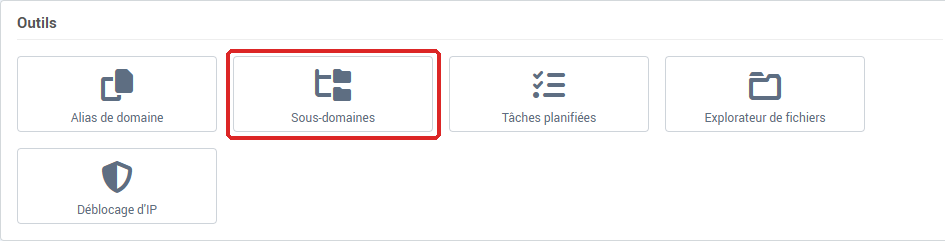
- Dans la carte Outils, cliquez sur Sous-domaines.
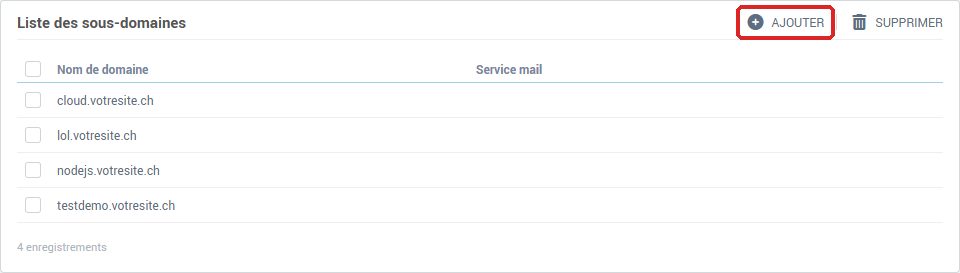
La Liste des sous-domaines affiche les sous-domaines existants et, pour chacun, si le Service mail est activé.
Créer un sous-domaine
- Cliquez sur Ajouter.
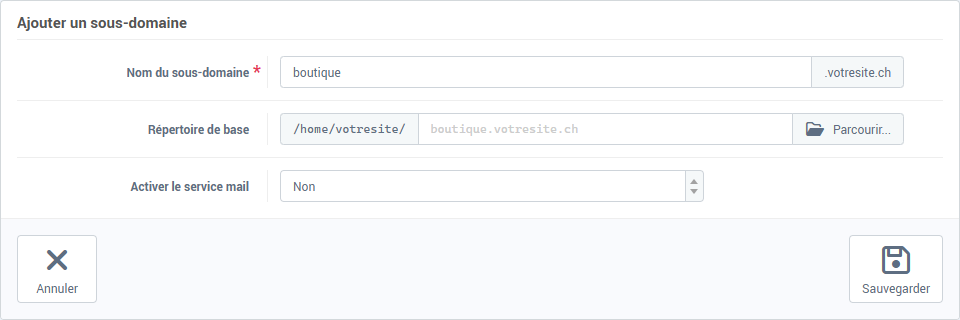
- Dans Nom du sous-domaine, saisissez seulement la partie qui précède votre domaine :
boutique pour boutique.votredomaine.ch.
- Dans Répertoire de base, indiquez le dossier qui contiendra les fichiers du sous-domaine. Laissé vide, le dossier porte le nom complet du sous-domaine (
boutique.votredomaine.ch) : c'est ce qui s'affiche en gris dans le champ. Le bouton Parcourir permet de choisir un dossier existant.
- Dans Activer le service mail, laissez Non si vous ne voulez pas d'adresses e-mail sur ce sous-domaine.
- Cliquez sur Sauvegarder.
Le sous-domaine est créé avec son propre site web. Si vos DNS sont gérés chez SwissCenter, l'enregistrement du sous-domaine est ajouté tout seul à votre zone DNS : il n'y a rien à faire dans le Gestionnaire DNS. Si vos DNS sont gérés ailleurs, ajoutez-y vous-même l'enregistrement qui fait pointer le sous-domaine vers notre serveur.
Ensuite, déposez les fichiers du sous-domaine dans son dossier, par FTP ou avec l'Explorateur de fichiers de la carte Outils.
Supprimer un sous-domaine
- Dans la liste, cochez le sous-domaine.
- Cliquez sur Supprimer.
- La fenêtre demande « Êtes-vous sûr de vouloir supprimer ce sous-domaine ? » et propose Supprimer également les fichiers, avec le chemin du dossier. Ce choix est sur Oui par défaut : si vous voulez garder les fichiers, passez-le sur Non avant de confirmer.
- Cliquez sur Oui pour confirmer, ou sur Non pour annuler.
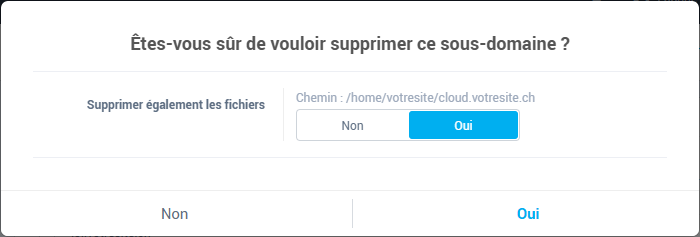
Les fichiers supprimés ne peuvent pas être récupérés depuis la console.
En cas de problème
- « Ce domaine existe déjà » : ce nom est déjà utilisé sur votre compte ou sur un autre. Choisissez-en un autre.
- Le formulaire est grisé : l'espace web est plein. Libérez de l'espace ou commandez-en.
- Le sous-domaine n'affiche pas votre site : vérifiez que les fichiers sont bien dans le dossier indiqué dans Répertoire de base, et que le fichier de départ s'appelle
index.html ou index.php. Après une création, laissez quelques minutes aux DNS pour se mettre à jour.
- Le navigateur signale un certificat non valide : voir Installer un certificat SSL sur un domaine.