Un enregistrement SRV indique quel serveur, et sur quel port, fournit un service donné pour votre domaine : téléphonie SIP, messagerie instantanée, configuration automatique d'un logiciel, etc. C'est le service concerné qui vous donne les valeurs à saisir ; cet article explique où les mettre dans le Gestionnaire DNS de la console Apanel.
En bref : dans le Gestionnaire DNS de la console Apanel, cliquez sur Ajouter, choisissez SRV (Service), saisissez le Nom du service sans le soulignement, puis cliquez sur Sauvegarder et Synchroniser. Pour notre messagerie, utilisez plutôt Autodiscover automatique.
Prérequis
- Le service DNS activé pour ce domaine : la carte Service DNS apparaît dans la Gestion de l'hébergement.
- Votre domaine sur nos serveurs de noms (
ns1.swisscenter.com à ns4.swisscenter.com).
- Les valeurs fournies par le service : nom du service, protocole, priorité, poids, port et serveur cible.
Ce qu'il faut savoir avant de commencer
- Pour notre messagerie, ne créez pas le SRV à la main. Le menu Outils du Gestionnaire DNS propose Autodiscover automatique, qui crée d'un coup l'enregistrement SRV
_autodiscover._tcp et les deux CNAME autodiscover et autoconfig qui permettent aux logiciels de messagerie de se configurer seuls. Il ne fonctionne que si le service mail est actif et que vos MX pointent vers nos serveurs.
- Un SRV se saisit en plusieurs champs. Un service vous donne souvent une ligne complète, du type
_sip._tcp.votredomaine.ch 3600 IN SRV 10 5 5060 sip.fournisseur.example (ici à titre d'exemple). Le formulaire d'Apanel la découpe : le tableau plus bas indique quelle partie va dans quel champ.
- Priorité et poids : un client essaie d'abord le serveur qui a la plus petite Priorité. Entre plusieurs serveurs de même priorité, il répartit les connexions selon le Poids : plus le poids est élevé, plus le serveur en reçoit. Avec un seul serveur, reprenez simplement les valeurs fournies.
Comment ajouter l'enregistrement SRV ?
- Connectez-vous à votre console Apanel.
- Cliquez sur le nom de votre domaine pour ouvrir la Gestion de l'hébergement.
- Dans la carte Service DNS, cliquez sur Gestionnaire DNS.
- Cliquez sur Ajouter.
- Dans Type, choisissez SRV (Service). Le formulaire affiche alors les champs du SRV sous Définition de l'enregistrement.
- Remplissez les champs d'après le tableau ci-dessous, puis cliquez sur Sauvegarder.
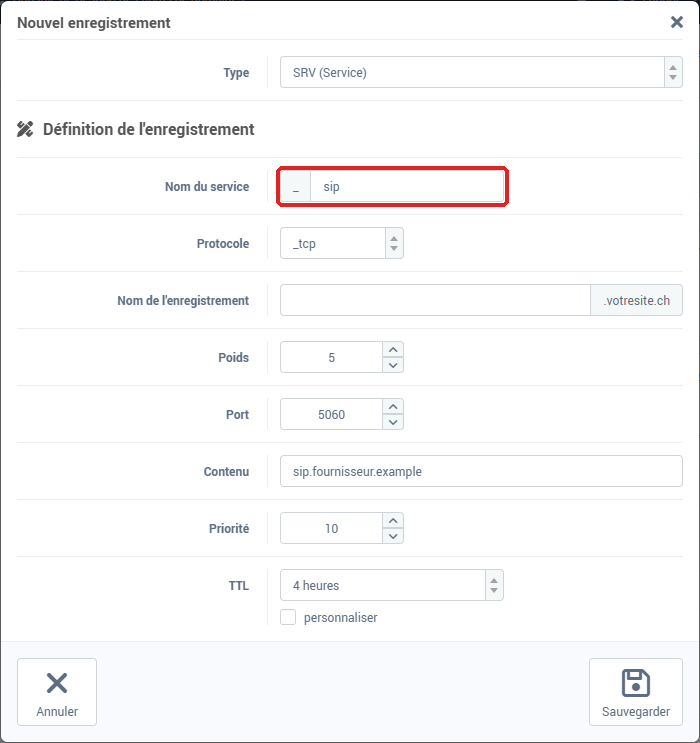
- Cliquez sur Synchroniser dans le bandeau orange pour publier l'enregistrement.
| Ce que le service vous donne |
Champ à remplir |
Le service, par exemple _sip |
Nom du service : saisissez sip, sans le soulignement. Apanel l'affiche déjà devant le champ. |
Le protocole : _tcp, _udp ou _tls |
Protocole, dans la liste. |
| Le nom auquel s'applique l'enregistrement |
Nom de l'enregistrement : laissez le champ vide pour votre domaine lui-même ; pour un sous-domaine, saisissez seulement la partie qui précède votre domaine (boutique pour boutique.votredomaine.ch). |
| Le poids |
Poids, de 0 à 65535. |
| Le port |
Port, de 0 à 65535. |
| La cible |
Contenu : le nom du serveur, par exemple sip.fournisseur.example, sans point final. Une adresse IP n'est pas acceptée. |
| La priorité |
Priorité. |
| Le TTL |
TTL : gardez la valeur proposée (4 heures) si le service n'en impose pas. |
Dans la liste, l'enregistrement apparaît sous son nom complet (_sip._tcp.votredomaine.ch), avec le poids, le port et la cible dans la colonne Contenu, et la priorité dans la colonne Priorité.
Pour modifier ou supprimer un SRV, procédez comme pour tout autre enregistrement : voir Ajouter ou modifier un enregistrement DNS.
En cas de problème
| Ce que vous voyez |
Ce qu'il faut faire |
| Ce champ requiert un nom de domaine, sur le Contenu |
Saisissez seulement le nom du serveur cible, sans point final, sans espace et sans le port ni le poids, qui ont leurs propres champs. |
Le nom affiché dans la liste commence par deux soulignements (__sip._tcp...) |
Le soulignement a été saisi en plus de celui d'Apanel. Supprimez l'enregistrement et recréez-le en saisissant le nom du service sans soulignement. |
Le nom affiché se termine par votre domaine deux fois (...votredomaine.ch.votredomaine.ch) |
Le nom complet a été saisi dans Nom de l'enregistrement. Supprimez l'enregistrement et recréez-le en laissant ce champ vide, ou avec la seule partie qui précède votre domaine. |
| Opération annulée car le service mail pour ce domaine n'est pas actif !, avec Autodiscover automatique |
La configuration automatique ne concerne que notre messagerie : le service mail doit être actif pour ce domaine. |
| Opération annulée car le serveur mail n'est pas hébergé par SwissCenter ! |
Vos MX pointent vers un autre fournisseur : c'est lui qui vous donne ses propres valeurs de configuration automatique. |
| Le service ne trouve pas l'enregistrement |
Vérifiez que le bandeau orange a disparu (Synchroniser), puis attendez la fin du TTL de l'ancienne valeur. |
Pour aller plus loin