Valkey est un stockage de données en mémoire, compatible avec Redis. Il sert de cache objet à vos applications : WordPress, Joomla, PrestaShop, Laravel ou tout logiciel qui sait parler à Redis. Les données souvent lues (résultats de requêtes SQL, sessions, fragments de pages) restent en mémoire, et votre site interroge moins sa base MySQL.
Depuis la console Apanel, vous pouvez créer votre propre instance Valkey, la démarrer, l'arrêter, la vider et suivre son utilisation.
Prérequis
- Une offre d'hébergement qui inclut Valkey. Si le bouton Valkey (Redis) n'apparaît pas dans votre console, contactez le support.
- Une application capable d'utiliser Redis par un socket Unix (voir plus bas).
Ce qu'il faut savoir avant de commencer
- Une instance par hébergement. L'instance est commune à tous les sites de votre compte.
- Accès local uniquement. La connexion se fait par un fichier socket sur le serveur. Aucune connexion distante (nom d'hôte et port) n'est possible : seules les applications hébergées sur votre compte peuvent l'utiliser.
- Aucune persistance. Le contenu est perdu à chaque redémarrage de l'instance ou du serveur. N'y stockez que des données que votre application sait recalculer, c'est le principe d'un cache.
- Mémoire limitée. La limite est fixe (128 MB) et affichée sur la page de l'instance. Lorsqu'elle est atteinte, les clés les moins récemment utilisées sont supprimées automatiquement pour laisser la place aux nouvelles.
- Démarrage automatique. L'instance est relancée automatiquement après un redémarrage du serveur.
Créer votre instance
- Connectez-vous à votre console Apanel.
- Depuis le tableau de bord, cliquez sur le nom de votre domaine pour ouvrir la Gestion de l'hébergement.
- Dans la carte Bases de données, cliquez sur Valkey (Redis).

- Dans le bloc Créer votre instance Valkey, choisissez la Version (Valkey 8 ou Valkey 9). En l'absence de contrainte particulière, prenez la plus récente.
- Cliquez sur Installer.
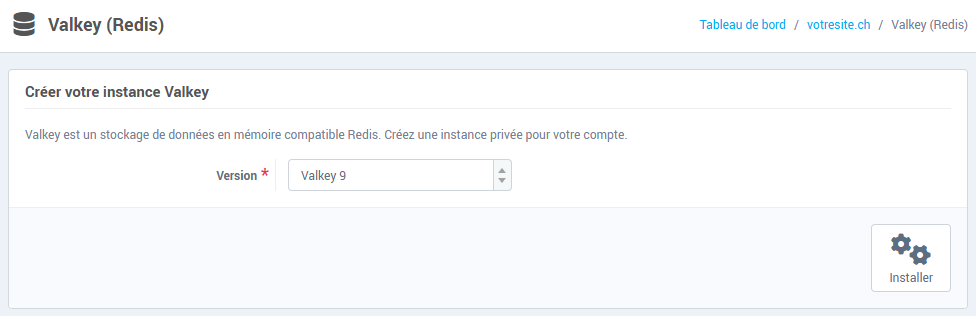
L'instance est créée puis démarrée. La page affiche alors ses informations et les éléments nécessaires pour la connecter à vos applications.
Les informations de connexion
Le bloc Utiliser votre instance dans vos applications donne les deux valeurs à reporter dans la configuration de votre application :
- Fichier socket : le chemin du socket, de la forme
/home/votre-compte/.data/valkey/valkey.sock.
- Mot de passe : le mot de passe de l'instance, obligatoire.
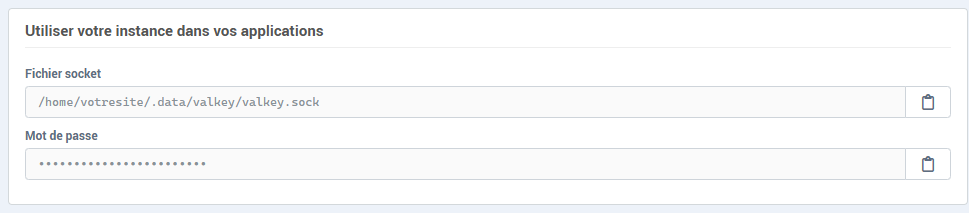
Le bouton à droite de chaque champ copie la valeur dans le presse-papiers.
Configurer WordPress
- Dans l'administration de WordPress, installez et activez l'extension Redis Object Cache.
- Sur la page Valkey de la console, le bloc Astuces contient une configuration prête à copier, déjà remplie avec votre socket et votre mot de passe :
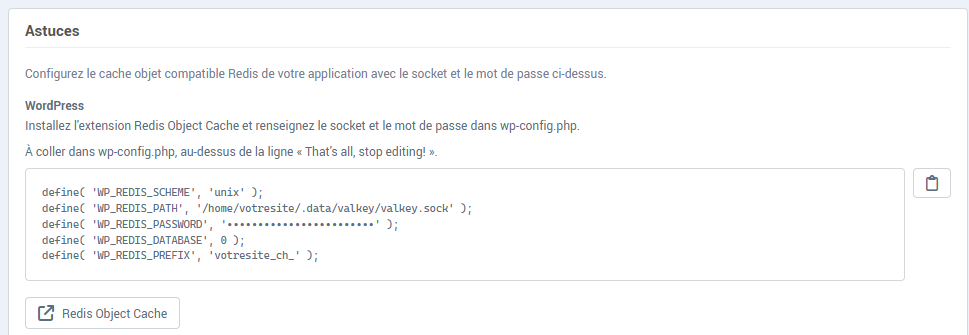
Elle a cette forme :
define( 'WP_REDIS_SCHEME', 'unix' );
define( 'WP_REDIS_PATH', '/home/votre-compte/.data/valkey/valkey.sock' );
define( 'WP_REDIS_PASSWORD', 'votre-mot-de-passe' );
define( 'WP_REDIS_DATABASE', 0 );
define( 'WP_REDIS_PREFIX', 'votredomaine_ch_' );
- Collez ce bloc dans le fichier
wp-config.php, au-dessus de la ligne qui commence par /* That's all, stop editing!.
- Dans WordPress, ouvrez Réglages → Redis et activez le cache objet (Enable Object Cache). Le statut doit indiquer que la connexion est établie.
Plusieurs sites sur le même hébergement
Votre instance est partagée par tous les sites du compte. Attribuez une base de données différente à chaque site (0, 1, 2, …) : sans cela, ils partagent les mêmes clés et se vident mutuellement.
Pour WordPress, changez la valeur de WP_REDIS_DATABASE sur chaque site (0 pour le premier, 1 pour le deuxième, etc.). L'instance compte 32 bases, numérotées de 0 à 31 ; ce nombre est rappelé sur la page de l'instance, à la ligne Bases de données disponibles.
Autres applications
Pour Joomla, PrestaShop, Laravel ou une application maison, renseignez dans la configuration Redis de l'application :
- le chemin du socket à la place du nom d'hôte (si un port est demandé, indiquez
0) ;
- le mot de passe de l'instance ;
- un numéro de base propre à chaque site.
Le bloc Astuces de la console renvoie vers la documentation de Joomla et de PrestaShop. Consultez la documentation de votre application pour savoir si elle accepte un socket Unix.
Gérer l'instance
Le bloc Instance Valkey affiche la version, le mode de connexion, le nombre de bases disponibles et le Statut (Actif, Arrêté ou Inconnu). Les boutons disponibles :
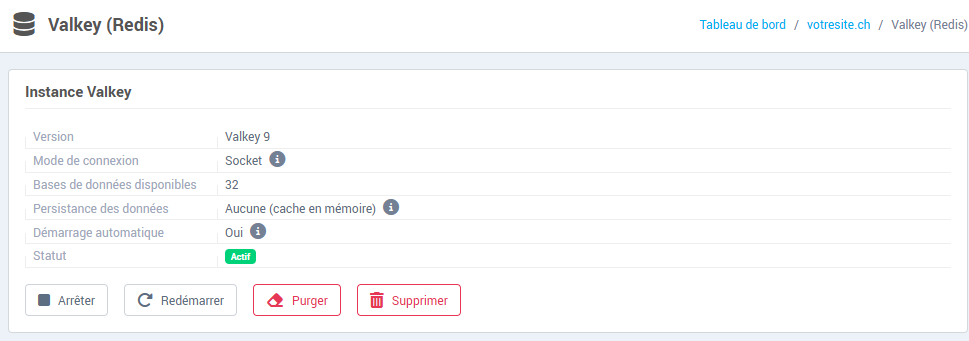
| Bouton |
Effet |
| Démarrer |
Démarre une instance arrêtée. |
| Arrêter |
Arrête l'instance. Son contenu est perdu. |
| Redémarrer |
Arrête puis relance l'instance. Son contenu est perdu. |
| Purger |
Supprime toutes les données du cache sans arrêter l'instance. Disponible seulement quand l'instance est active. |
| Supprimer |
Arrête et supprime définitivement l'instance et toutes ses données. |
Purger et Supprimer demandent une confirmation. Après une suppression, votre application ne trouve plus le cache : retirez d'abord sa configuration Redis (pour WordPress, désactivez l'extension Redis Object Cache).
Suivre l'utilisation
Quand l'instance est active, le bloc Utilisation de l'instance affiche :
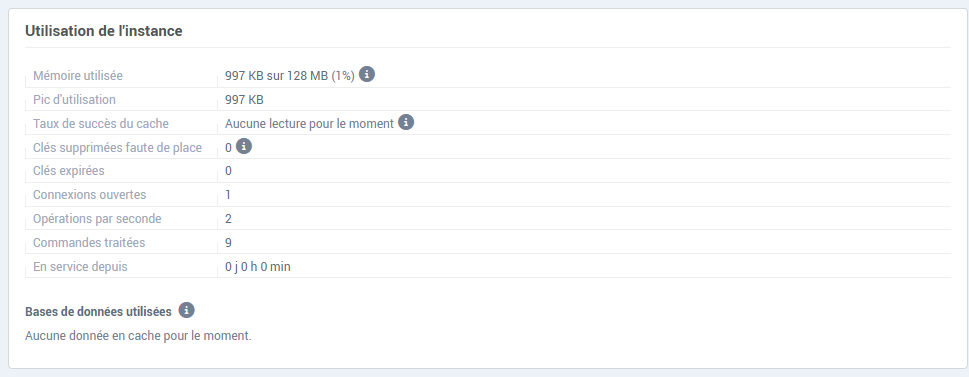
- Mémoire utilisée, sur la limite de l'instance, et le Pic d'utilisation ;
- Taux de succès du cache : la part des lectures servies par le cache. Un taux durablement faible signifie généralement que l'application n'utilise pas réellement le cache ; vérifiez sa configuration ;
- Clés supprimées faute de place : si ce compteur augmente, votre application écrit plus de données que l'instance ne peut en conserver ;
- les clés expirées, les connexions ouvertes, les opérations par seconde et la durée de fonctionnement ;
- Bases de données utilisées : le nombre de clés dans chaque base. Vous vérifiez ainsi que chaque site écrit bien dans la sienne.
Accès en SSH
Si vous disposez d'un accès SSH, le bloc Accès à l'instance en SSH donne une Commande d'accès prête à copier, qui ouvre valkey-cli sur votre instance. Le même bloc indique l'emplacement du Fichier de logs.

En cas de problème
- Le statut est « Inconnu » : l'état de l'instance n'a pas pu être lu sur le serveur. Rechargez la page après quelques instants.
- « L'instance est démarrée mais ne répond pas sur son socket » : cliquez sur Redémarrer. Si le message persiste, contactez le support.
- Le site affiche une erreur après l'arrêt ou la suppression de l'instance : l'application cherche encore le cache. Redémarrez l'instance, ou retirez la configuration Redis de l'application.