Vous pouvez ajouter une image à votre signature SmarterMail, par exemple le logo de votre entreprise :

L'image s'ajoute en modifiant le code HTML de votre signature, avec une balise qui pointe vers l'adresse de l'image.
En bref : dans les paramètres du webmail, ouvrez la signature, passez l'éditeur en vue du code source et ajoutez une balise <img src=""> contenant l'adresse publique complète de l'image, puis sauvegardez.
Prérequis
- Une image publiée en ligne, à une adresse publique complète (de préférence en
https://), par exemple dans votre hébergement : https://www.votre-domaine.ch/images/logo.png.
- Les identifiants de la boîte e-mail, pour vous connecter au webmail.
Ce qu'il faut savoir avant de commencer
- L'image n'est pas jointe au message : la signature contient seulement son adresse. Elle doit donc rester en ligne à cette adresse.
- Beaucoup de logiciels de messagerie bloquent par défaut les images distantes : votre correspondant peut devoir autoriser leur affichage pour voir le logo.
Comment ajouter une image à la signature ?
-
Connectez-vous au webmail et ouvrez la signature à modifier dans les paramètres.
-
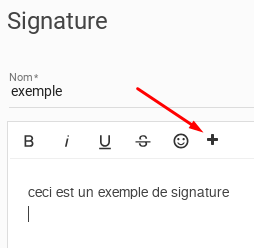
Dans l'éditeur de la signature, basculez de la vue de conception vers la vue du code source.
-
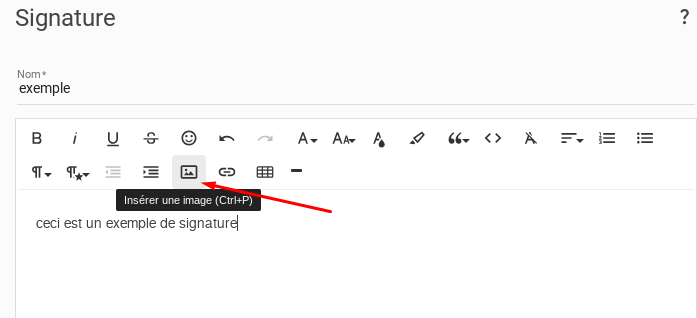
À l'endroit voulu (avant, après ou au milieu du texte), ajoutez la balise <img src=""> en écrivant l'adresse complète de votre image entre les guillemets, par exemple <img src="https://www.votre-domaine.ch/images/logo.png">. Pour plusieurs images, ajoutez une balise par image ; séparez-les par une balise <br> pour les placer sur des lignes différentes.
-
Sauvegardez vos modifications.
Pour aller plus loin