Ce guide explique comment accéder via un nom de domaine à une Swisscom Internet Box connectée à Internet avec une IP dynamique.
Il est uniquement partagé à titre indicatif et nous vous invitons à contacter le support de Swisscom pour toute question concernant votre Internet Box.
En bref : dans l'interface de la box (http://192.168.1.1), ouvrez Réseau, onglet DynDNS, activez le DynDNS sous Autres prestataires DynDNS, choisissez SwissCenter, saisissez les identifiants du DNS dynamique créés dans Apanel, puis Enregistrer.
Prérequis
Ce qu'il faut savoir avant de commencer
- Les écrans de la box décrits ici peuvent changer avec les mises à jour de Swisscom : si un libellé diffère, cherchez la rubrique consacrée au DNS dynamique (souvent appelée DynDNS).
- Le DNS dynamique ne publie que l'adresse IP de la box. Pour joindre un appareil situé derrière elle (NAS, caméra, serveur), il faut aussi rediriger sur la box les ports utilisés vers cet appareil.
Comment lier la box au nom de domaine ?
-
Ouvrez votre navigateur et connectez-vous à l'interface d'administration de la Swisscom Internet Box à l'adresse http://192.168.1.1.
-
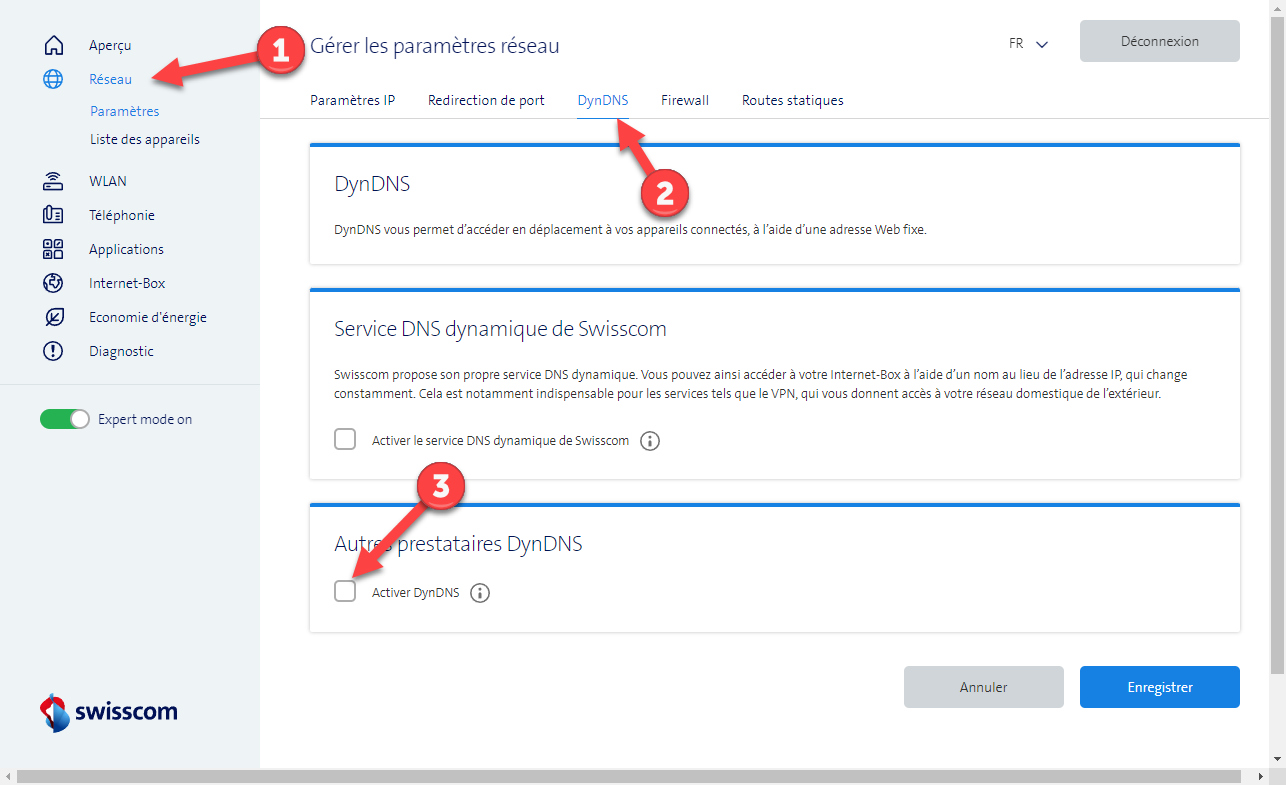
Cliquez sur Réseau dans le menu en haut à gauche.
-
Sélectionnez l'onglet DynDNS.
-
Activez le DynDNS dans la section Autres prestataires DynDNS.
-
Choisissez SwissCenter dans la liste des prestataires.
-
Remplissez les champs demandés avec les identifiants du DNS dynamique créés dans Apanel et cliquez sur Enregistrer.
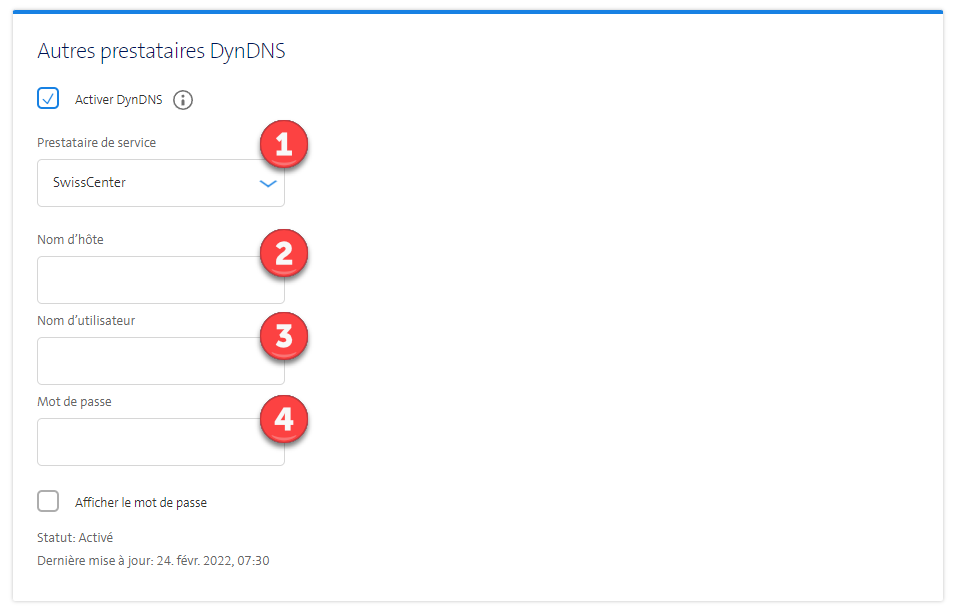
- Nom d'hôte : le nom d'hôte complet du DNS dynamique
- Nom d'utilisateur : le nom d'utilisateur du DNS dynamique
- Mot de passe : le mot de passe du DNS dynamique
En cas de problème
- Le nom d'hôte ne répond pas : vérifiez dans l'historique des modifications DNS que la box envoie bien ses mises à jour. Si rien n'arrive, contrôlez le nom d'hôte, le nom d'utilisateur et le mot de passe : ce sont ceux du DNS dynamique, pas ceux de votre console Apanel.
- Le nom répond mais l'appareil reste injoignable : vérifiez la redirection de ports sur la box.
Pour aller plus loin